

👋 Halo Sahabat bosOnline!
Customer kamu sudah melakukan pembayaran, dan kamu ingin mengubah status pembayaran di bosOnline? Tenang aja! Yuk ikuti langkah-langkah mudah berikut ini ✨
Pertama, login ke akun bosOnline kamu.
Setelah itu, pilih menu Manajemen Order, lalu buka submenu Daftar Order Masuk.

Selanjutnya, untuk melihat ringkasan pesanan, klik invoice yang muncul pada kolom Nomor Invoice di tabel.

Jika sudah klik nomor invoice, kamu akan otomatis diarahkan ke halaman Detail Invoice.

Pada bagian Status Pembayaran, tersedia dua pilihan status yang bisa kamu sesuaikan dengan kondisi pembayaran pesanan:
- Unpaid : Digunakan jika customer belum melakukan pembayaran.
- Paid : Digunakan jika pembayaran sudah diterima oleh seller.
Pastikan status pembayaran selalu sesuai dengan keadaan transaksi agar proses pengiriman dan pencairan dana berjalan lancar.

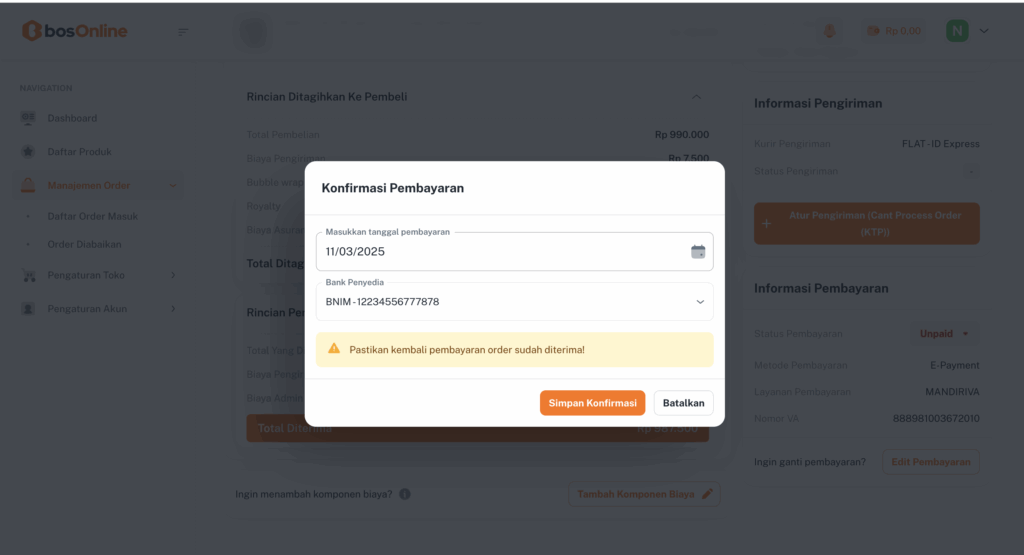
Jika kamu ingin mengubah status pembayaran dari Unpaid menjadi Paid, cukup klik opsi Paid. Setelah itu, akan muncul Pop-up Konfirmasi Pembayaran. Pada bagian ini, kamu perlu mengisi:
- Tanggal Pembayaran
- Bank Penyedia
Pro Tip: Pastikan kamu sudah menerima pembayaran dari customer sebelum mengubah status menjadi Paid, agar data transaksi tetap akurat dan tidak terjadi kesalahan.
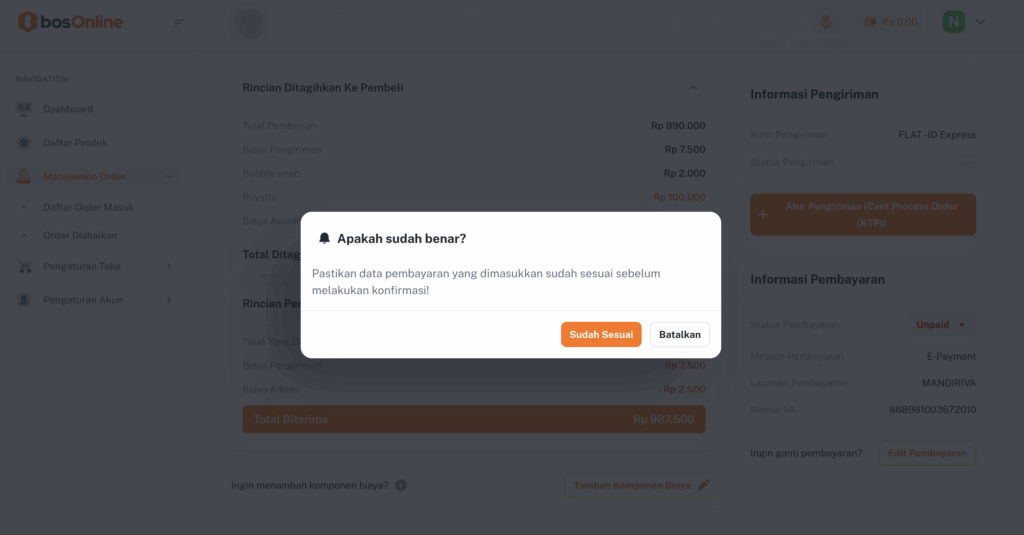
Setelah kamu menyimpan konfirmasi pembayaran, akan muncul Pop-up Validasi. Fitur ini berfungsi untuk memastikan bahwa data pembayaran yang kamu isi sebelumnya sudah benar. Jika semua informasi sudah sesuai, klik Sudah Selesai untuk menyelesaikan proses perubahan status pembayaran
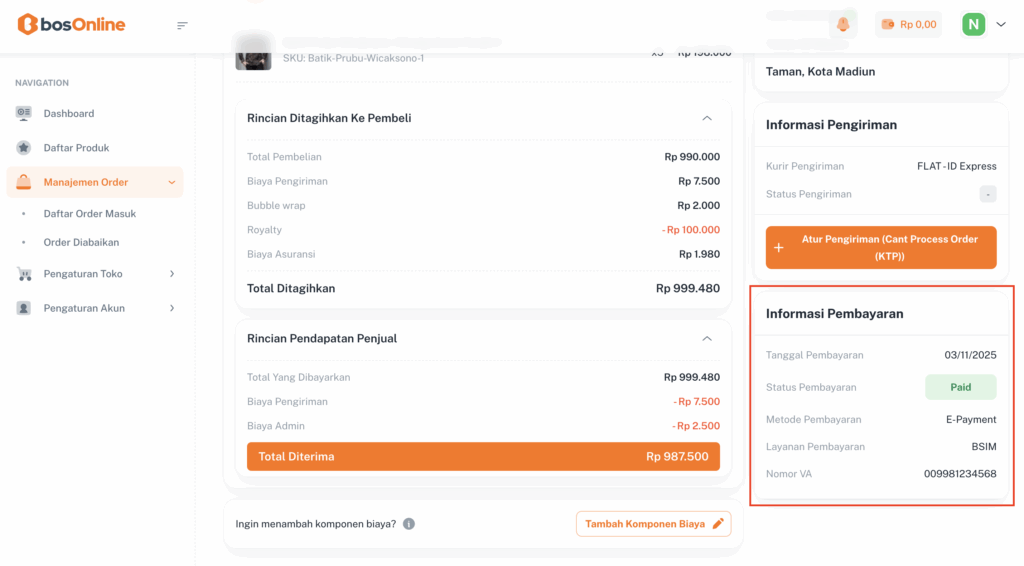
Yeay! Status pembayaran berhasil diperbarui.
Setelah berhasil diubah, informasi pembayaran akan tampil lebih lengkap, seperti:
- Tanggal Pembayaran
- Status Pembayaran
- Metode Pembayaran
- Layanan Pembayaran
- Nomor VA (Virtual Account)
Dengan begitu, kamu bisa memantau detail transaksi dengan lebih mudah dan akurat
Lihat Artikel “Order” Lainnya
- Mengenal Menu Order Masuk pada Platform bosOnline
- Mengenal Daftar Order Diabaikan Pada Platfrom bosOnline
- Cara Melihat Detail Invoice Pada Daftar Order Masuk bosOnline
- Cara Cetak Invoice di bosOnline
- Cara Mengubah Informasi Pembayaran di bosOnline
- Cara Mengubah Status Pengiriman di bosOnline
- Panduan Praktis Ubah Informasi Customer di bosOnline
- Cara Mengirim Pesan Follow Up ke Customer di bosOnline
- Cara menentukan tombol follow up
- Penjelasan pesan welcome
- Penjelasan kirim pesan follow up (Follow up 1)
- Penjelasan kirim pesan follow up (Follow up 2)
- Penjelasan kirim pesan follow up (Follow up 3)
- Penjelasan kirim pesan follow up (Follow up 4)
- Penjelasan kirim pesan follow up (Up selling)
- Penjelasan kirim pesan follow up (Proses order)
- Penjelasan kirim pesan follow up (Order selesai)
Apakah pertanyaan Anda terjawab?