

Halo Sahabat bosOnline! 👋
Punya layanan jasa seperti les privat di rumah, jasa desain, perawatan hewan, atau jasa lainnya? Tenang! Sekarang kamu bisa buka dan kelola layanan jasamu langsung di bosOnline
Dengan fitur khusus untuk jasa, kamu bisa memajang penawaranmu, atur harga, dan terima pesanan dengan mudah. Semua serba online, makin praktis buat kembangkan bisnismu!
Pertama-tama, buka menu Daftar Produk, lalu klik Tambah Produk Baru, dan kamu akan langsung diarahkan ke halaman Buat Produk Baru
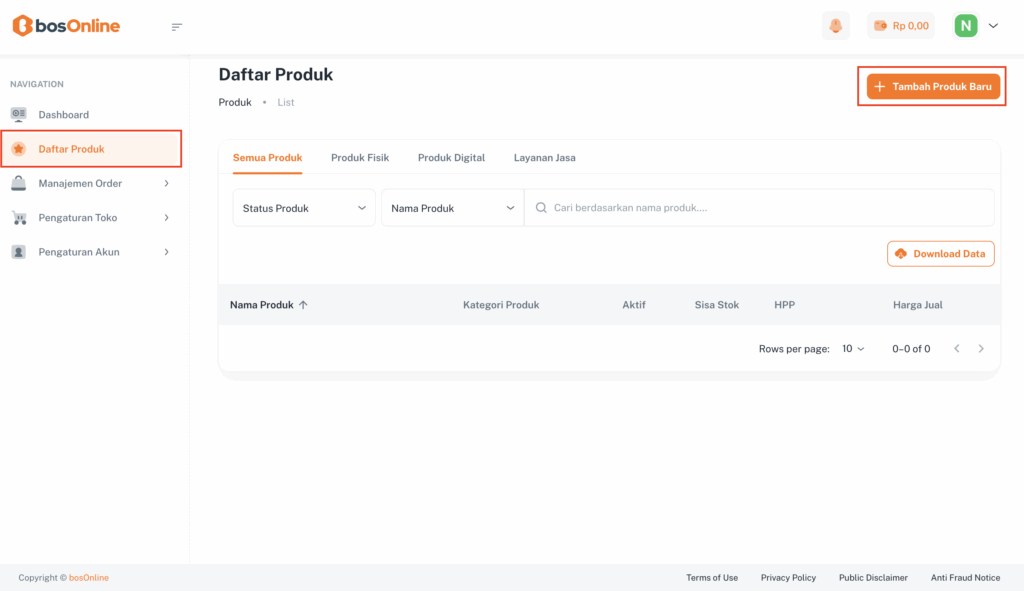
Setelah kamu klik Tambah Produk Baru, kamu akan diarahkan ke halaman Buat Produk Baru. Di sini, kamu bisa menambahkan produk dalam tiga langkah mudah:
- Pengaturan Success Page
Buat halaman konfirmasi setelah pembelian berhasil, lengkap dengan pesan terima kasih atau informasi pelacakan pesanan. - Pengaturan Informasi Produk
Masukkan detail produk seperti nama, harga, kategori, dan deskripsi agar pelanggan lebih mudah mengenali produkmu. - Pengaturan Checkout Form
Atur form pembelian sesuai kebutuhan, seperti nama pembeli, alamat, atau nomor WhatsApp untuk mempermudah proses order.
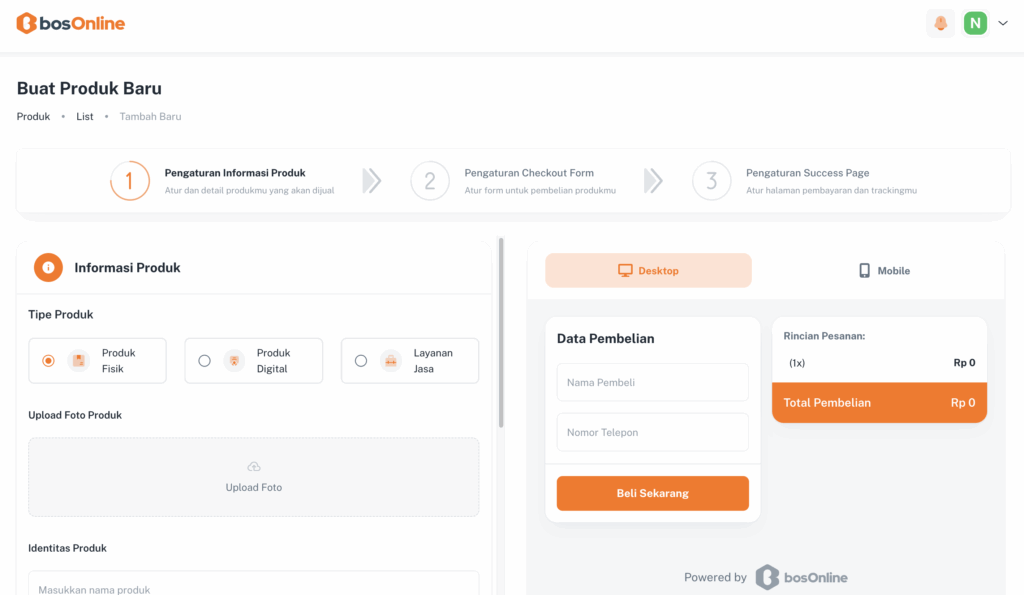
Pada tutorial kali ini, kita akan mulai dari Step 1: Pengaturan Informasi Produk, yaitu tahap untuk mengatur dan melengkapi detail produk yang akan kamu jual.
Sebelum mengisi detail produk, kamu perlu memilih tipe produk terlebih dahulu. Terdapat tiga tipe produk yang bisa kamu pilih seperti pada tabel berikut :
| Tipe Produk | Deskripsi | Contoh |
|---|---|---|
| Produk Fisik | Barang berwujud yang perlu dikirim ke pelanggan setelah pembelian. Biasanya memerlukan pengaturan stok dan ongkir. | Pakaian, sepatu, makanan ringan, aksesoris. |
| Produk Digital | Produk non-fisik yang bisa dikirim atau diunduh secara online tanpa perlu pengiriman fisik. | E-book, template desain, software, musik digital. |
| Layanan Jasa | Penawaran jasa yang dilakukan berdasarkan permintaan pelanggan, biasanya tanpa stok barang. | Jasa desain, konsultasi, kursus online, servis laptop. |
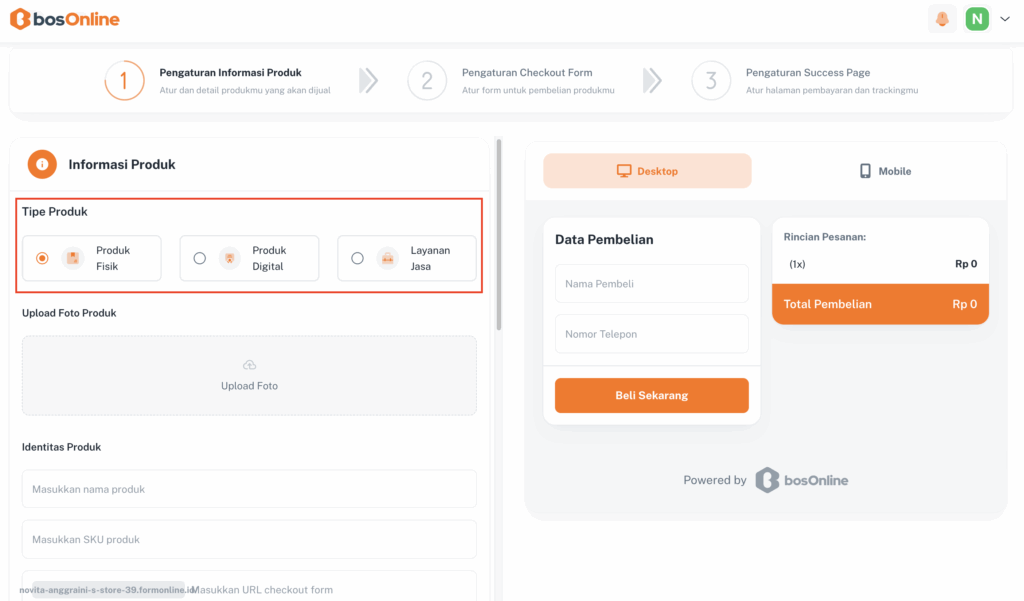
Pada panduan kali ini, kita akan mencoba membuat form layanan jasa.
Pertama, silakan pilih Tipe Layanan: Jasa. Selanjutnya, unggah foto yang sesuai dengan layanan jasamu agar pelanggan lebih mudah mengenali layanan yang kamu tawarkan.
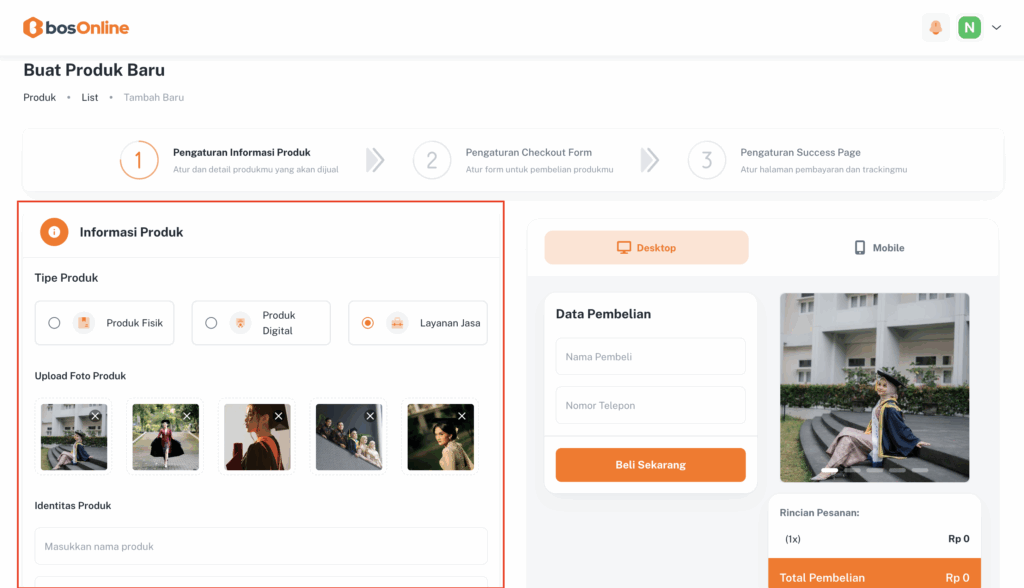
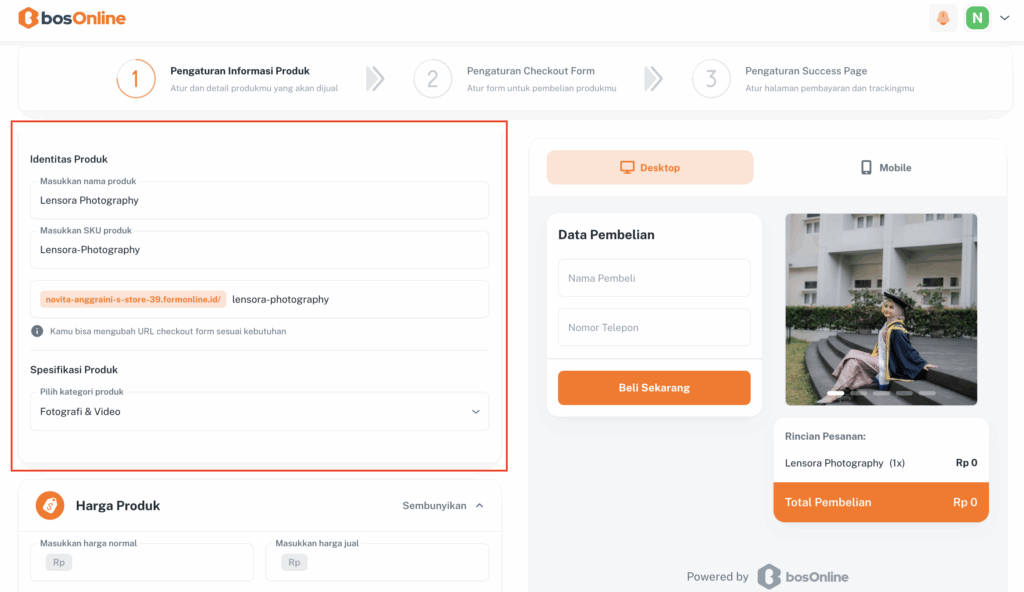
Pada tahap ini, kamu perlu melengkapi informasi dasar produk agar produkmu mudah ditemukan dan terlihat profesional.
1. Identitas Produk
Isi data berikut:
- Nama Produk : Masukkan nama produk yang jelas dan mudah diingat.
- SKU Produk : Isi dengan kode unik untuk memudahkan pencatatan dan manajemen stok. Kamu juga bisa membiarkannya default jika tidak ingin menambahkan kode sendiri.
2. Spesifikasi Produk
Tambahkan detail berikut:
- Kategori Produk : Pilih kategori sesuai jenis produkmu.
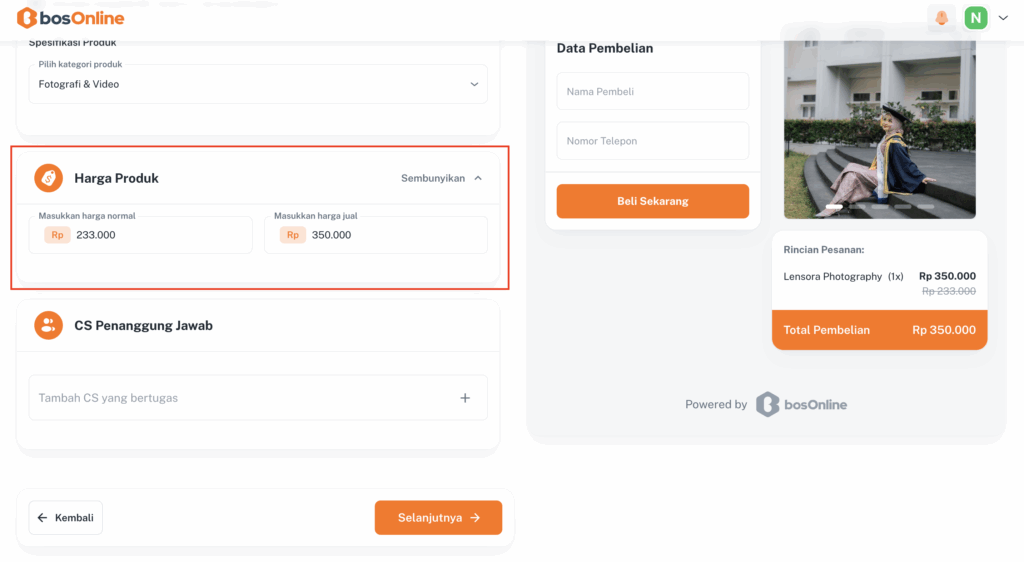
Selanjutnya, masuk ke bagian Harga Produk.
Masukkan Harga Normal, yaitu harga sebelum diskon (akan tampil sebagai harga coret). Lalu isi Harga Jual, yaitu harga akhir yang akan dilihat dan dibayar oleh pembeli. Pastikan harga ini sudah termasuk margin keuntunganmu ya.
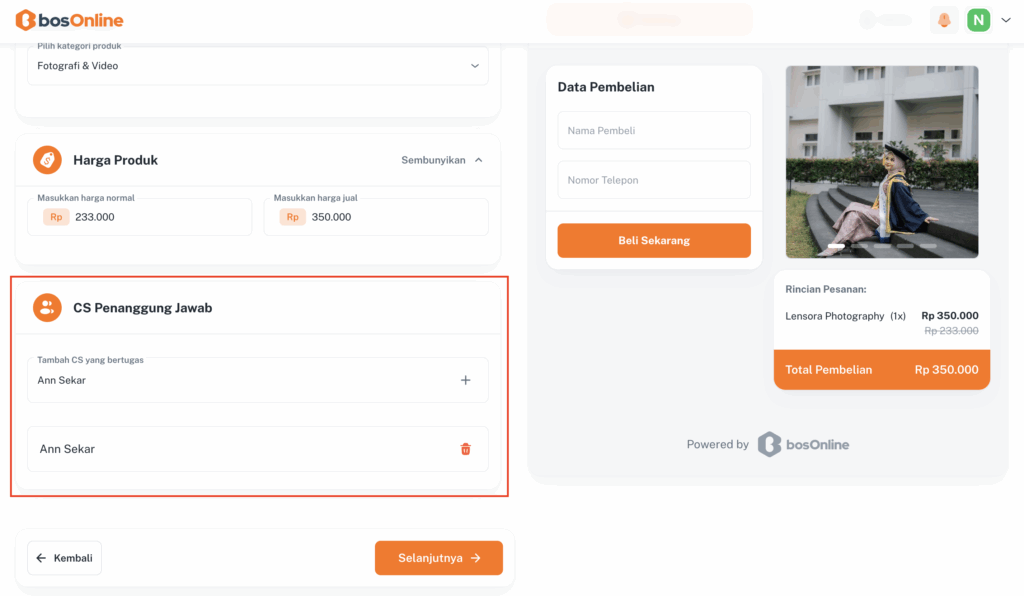
Masuk ke langkah terakhir dari Step 1, yaitu menambahkan nama CS yang akan bertanggung jawab atas setiap orderanmu 💬.
Cara menambahkannya juga cukup mudah kamu hanya perlu memilih daftar CS yang sudah terdaftar sebelumnya, lalu sistem akan otomatis mengaitkannya dengan orderanmu
Langkah ini penting supaya setiap pesanan bisa dikelola dengan baik oleh CS yang sudah ditugaskan, sehingga proses pemantauan dan penanganan order jadi lebih terarah dan efisien ✨
Apakah pertanyaan Anda terjawab?