

Halo Sahabat bosOnline! 👋
Setelah kamu berhasil membuat produk, tentu kamu ingin memastikan informasi yang kamu isi sudah benar dan lengkap, bukan?
Tenang, kamu bisa dengan mudah melihat detail produkmu hanya dalam beberapa langkah. Yuk, ikuti panduan singkat berikut ini untuk melihat detail produk secara lengkap dan akurat ✨
Pertama, silakan login ke akun bosOnline kamu seperti biasa. Setelah berhasil masuk, klik menu Daftar Produk untuk menampilkan seluruh produk yang sudah kamu buat.
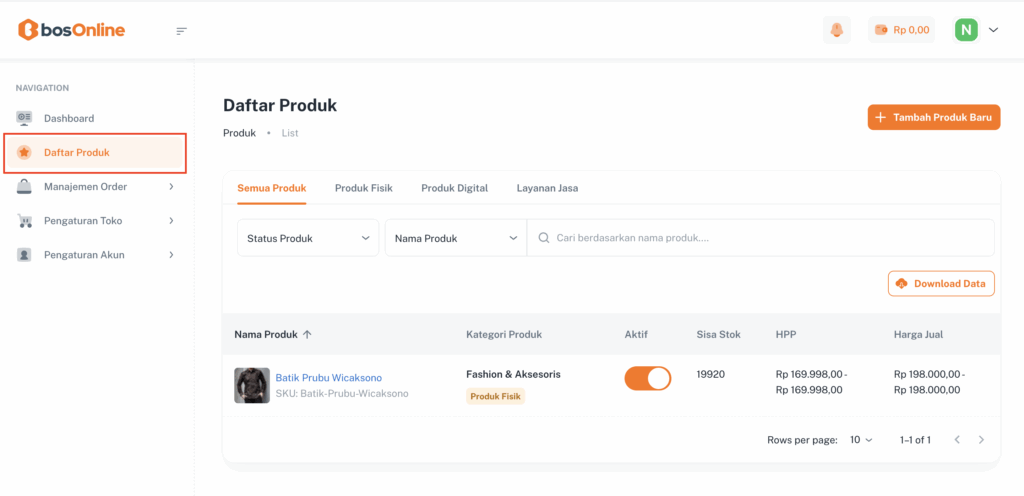
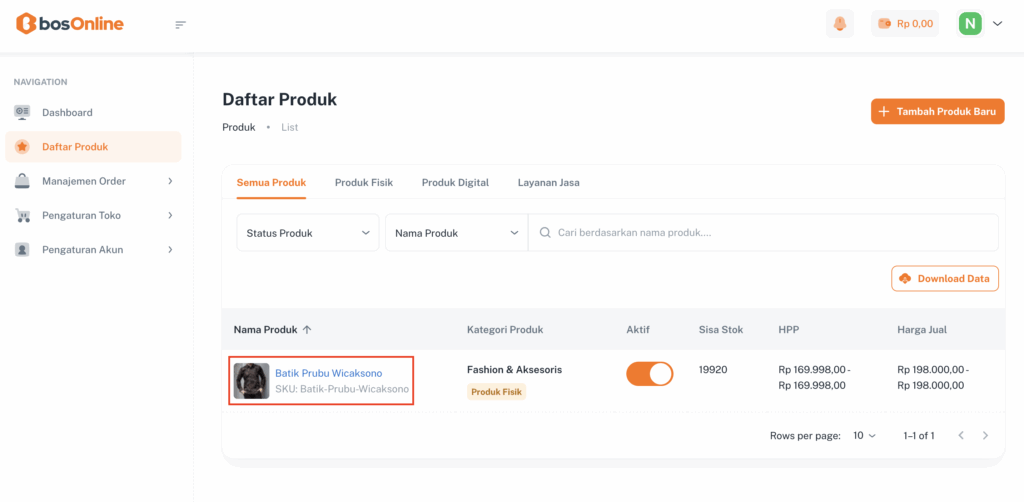
Selanjutnya, untuk melihat detail produk yang sudah kamu buat, cukup klik nama produk yang tercantum pada tabel daftar produk. Setelah kamu klik, sistem akan menampilkan informasi lengkap mengenai produk tersebut.
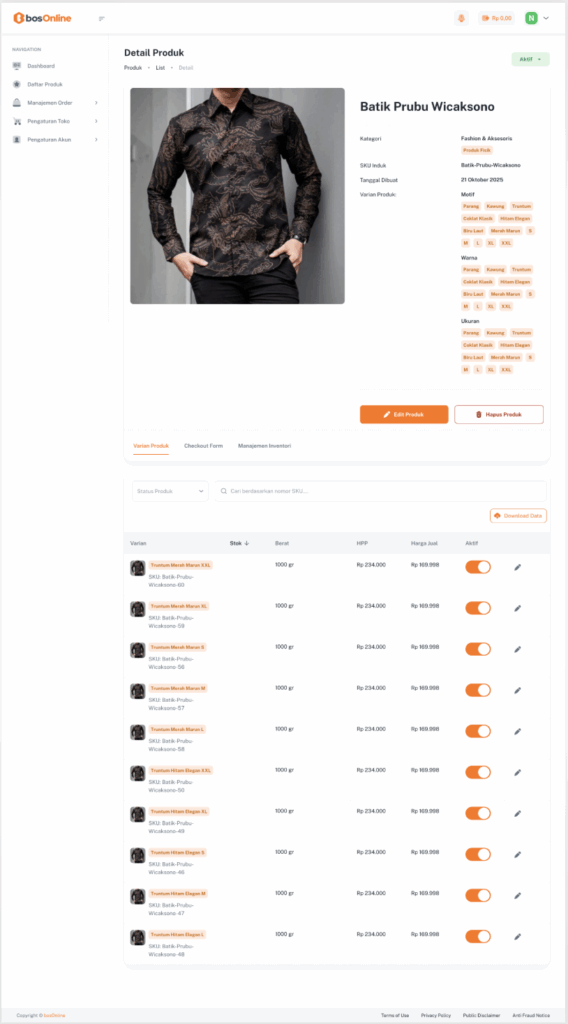
Setelah kamu klik nama produk, kamu akan diarahkan ke halaman detail produk. Pada halaman ini, kamu dapat melihat berbagai informasi penting terkait produk, seperti:
- Kategori : Kategori produk yang kamu pilih saat proses pembuatan produk.
- SKU Induk : Kode identitas utama dari produk (khususnya untuk produk dengan varian).
- Tanggal Dibuat : Informasi kapan produk tersebut pertama kali dibuat di sistem.
- Fashion & Aksesoris : Contoh kategori yang ditampilkan bila produk termasuk dalam kategori tersebut.
- Varian Produk : Menunjukkan apakah produk memiliki pilihan varian, seperti warna atau ukuran.
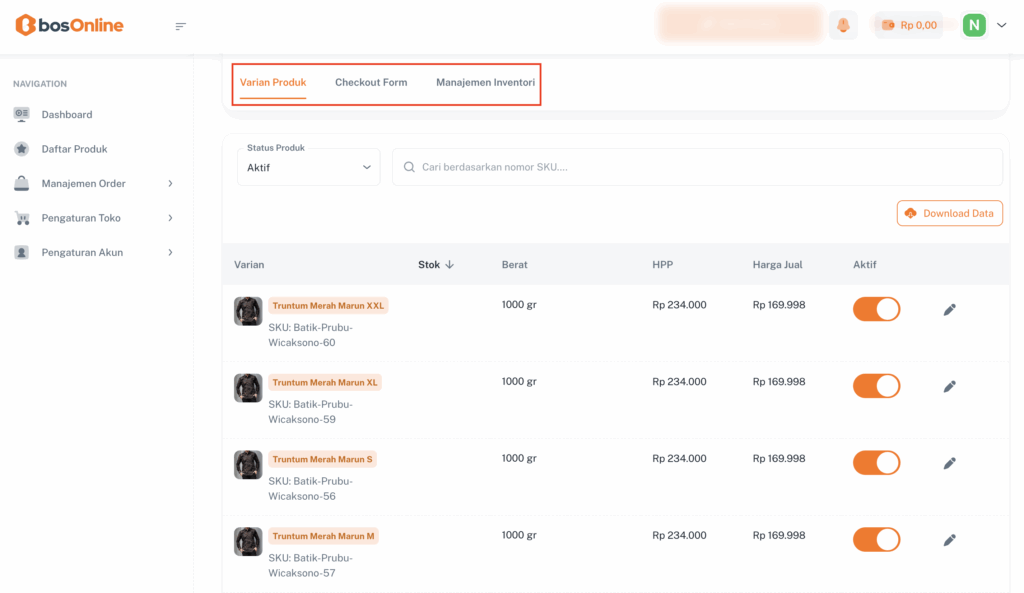
Selain itu, terdapat beberapa tab untuk mengelola produk secara lebih lengkap, yaitu:
- Varian Produk : Untuk melihat atau mengatur varian yang dimiliki produk.
- Checkout Form : Untuk mengatur form tambahan saat pembeli akan checkout, jika diperlukan.
- Manajemen Inventori : Untuk mengatur stok, gudang, dan pergerakan inventori produk.
Pada bagian Varian Produk, kamu akan menemukan fitur Search yang dilengkapi dengan filter berdasarkan status produk, yaitu Aktif dan Nonaktif. Fitur ini membantu kamu mencari varian tertentu dengan lebih cepat dan akurat.
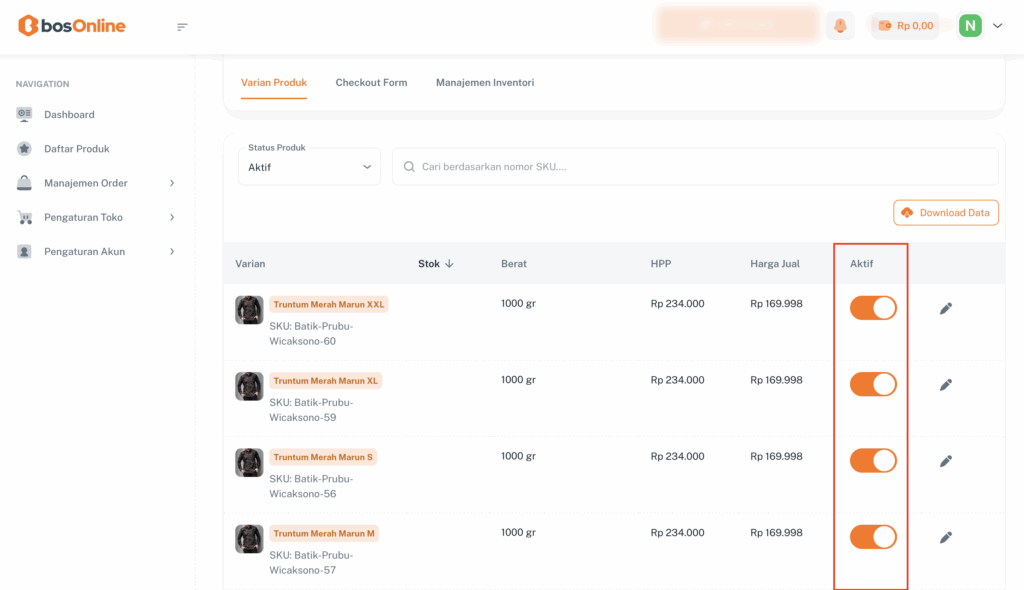
Di bawahnya, terdapat tabel yang menampilkan informasi lengkap setiap varian produk, meliputi:
- Varian : Nama varian seperti ukuran, warna, atau tipe produk lainnya.
- Stok : Jumlah stok yang tersedia untuk masing-masing varian.
- Berat : Berat per varian yang digunakan untuk perhitungan ongkos kirim.
- HPP : Harga Pokok Penjualan sebagai acuan perhitungan margin keuntungan.
- Harga Jual : Harga yang tampil untuk pembeli di toko online kamu.
- Aktif : Menunjukkan apakah varian tersebut ditampilkan dan bisa dibeli oleh pelanggan.
Untuk mengaktifkan atau menonaktifkan varian, kamu cukup klik toggle pada kolom Aktif di tabel varian. Jika toggle kamu ubah menjadi nonaktif, maka varian tersebut otomatis tidak akan ditampilkan di toko dan tidak bisa dibeli oleh pelanggan. Sebaliknya, jika kamu aktifkan kembali, varian akan muncul lagi di toko dan siap dijual.
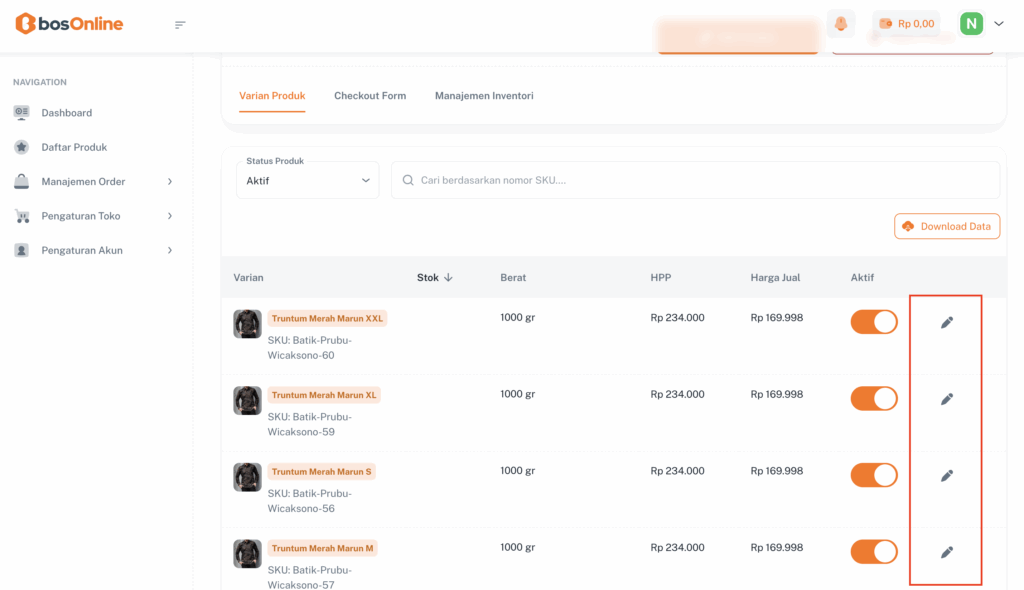
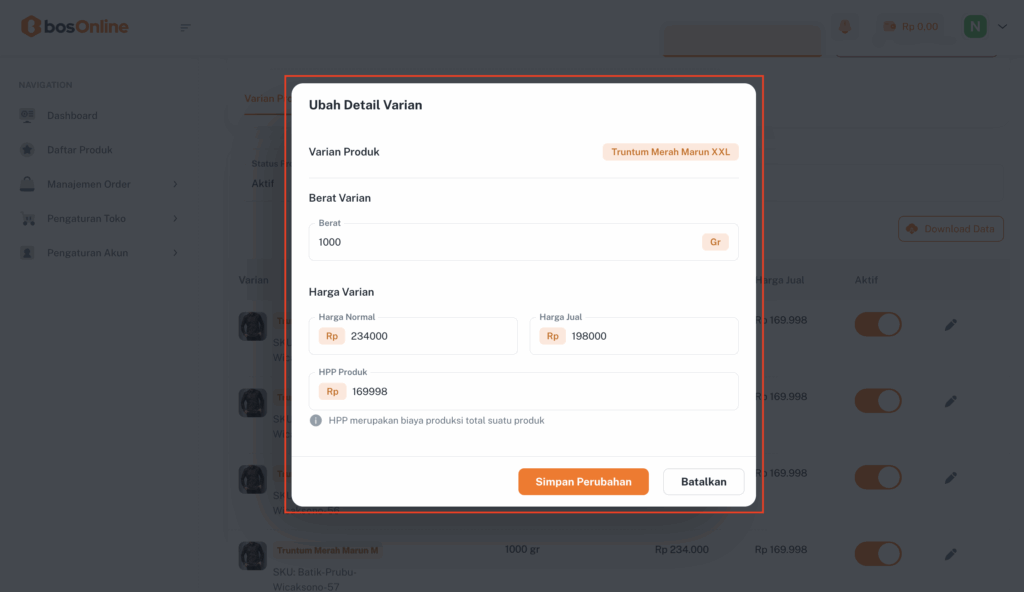
Jika kamu ingin mengubah informasi varian, cukup klik ikon ubah yang berada di bagian kanan tabel. Setelah diklik, akan muncul pop up Ubah Detail Varian yang menampilkan informasi varian yang ingin kamu perbarui.
Pada bagian ini, kamu dapat melakukan perubahan seperti berat varian dan harga varian sesuai kebutuhan. Jika sudah klik simpan perubahan
Lihat Artikel “Artikel Produk” Lainnya
- Panduan Awal: Cara Lengkap Mengatur Informasi Produk di bosOnline
- 3 step bosOnline
- Step 1 : Mengatur Informasi Produk
- Memilih tipe produk
- Proses upload foto produk
- Mengisi informasi dasar produk
- Pengaturan harga produk
- Manajemen stok produk
- Tambah varian produk
- Hapus varian produk
- Cara mengaktifkan keranjang belanda
- Ubah varian secara massal
- Ubah varian satuan
- Menambah nama CS
- Panduan Pengaturan Checkout Form di bosOnline
- Panduan Lengkap Mengatur Success Page di bosOnline
- Kelola dan Pantau Semua Produkmu di Halaman Daftar Produk
- Panduan Daftar Alamat Pickup di bosOnline
- Panduan Melihat Daftar Voucher yang Telah Dibuat
- Cara Menonaktifkan Voucher secara Mudah di bosOnline
- Panduan Lihat Daftar Karyawan di bosOnline
- Cara Melihat Daftar Nomor Rekening di bosOnline
- Cara Mengubah Rekening di bosOnline Dengan Mudah
- Cara Melihat Detail Produk di bosOnline
- Cara Melihat Checkout Form di bosOnline
Apakah pertanyaan Anda terjawab?