

Halo Sahabat bosOnline!👋
Kamu sudah membuat voucher dan ingin melihat daftar voucher yang telah dibuat? Tenang, kamu bisa mengikuti panduan singkat berikut. Yuk, cek selengkapnya!
Langkah pertama, silakan masuk ke bosOnline. Setelah itu, klik menu Pengaturan Toko, kemudian pilih submenu Daftar Kupon Promo. Maka kamu akan diarahkan ke halaman Daftar Voucher Promo.
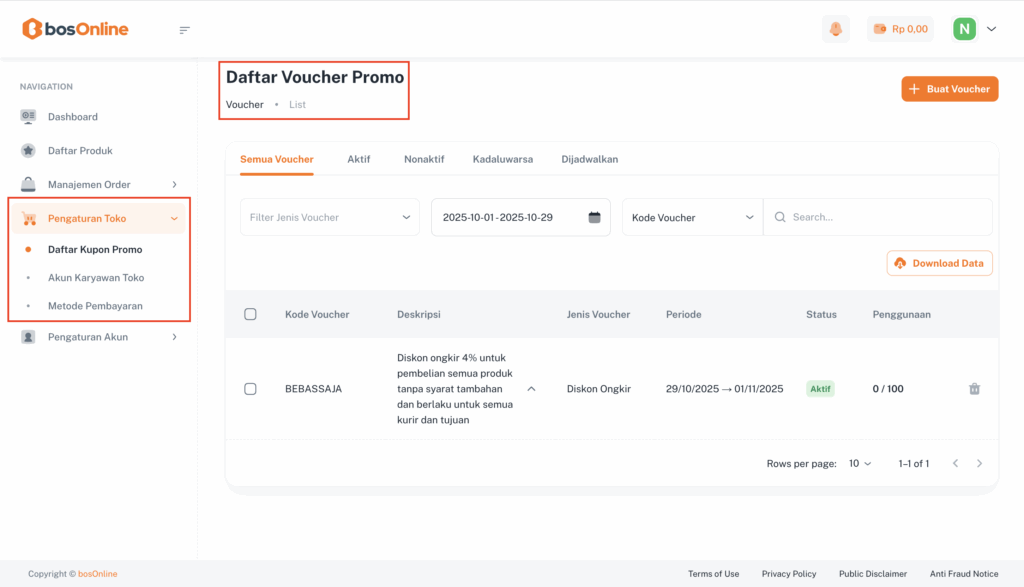
Pada halaman ini, kamu akan melihat beberapa tab seperti: Semua Voucher, Aktif, Nonaktif, Kedaluwarsa, dan Dijadwalkan. Perbedaan pada setiap tab terletak pada status voucher.
- Aktif : Menampilkan voucher yang sedang berlaku.
- Kedaluwarsa : Menampilkan voucher yang sudah habis masa berlakunya.
- Nonaktif : Menampilkan voucher yang dinonaktifkan.
- Dijadwalkan : Menampilkan voucher yang akan aktif pada waktu tertentu.
- Semua Voucher : Menampilkan seluruh voucher tanpa filter.
Dengan memilih salah satu tab, sistem akan menampilkan voucher sesuai dengan status tersebut.
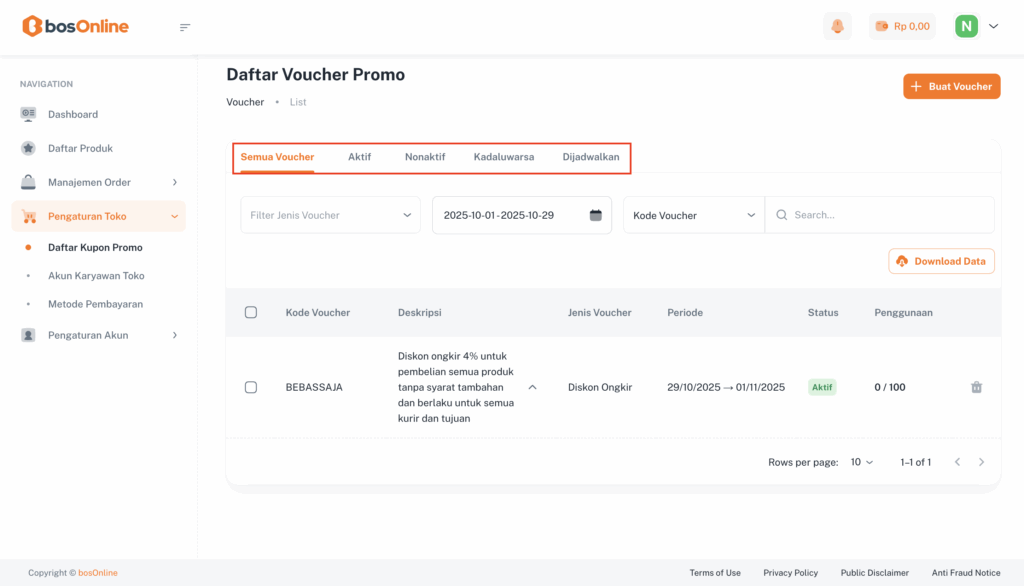
Selanjutnya, kamu bisa menggunakan filter jenis voucher, filter tanggal, dan search bar untuk memudahkan proses pencarian. Pada filter jenis voucher, tersedia beberapa opsi, yaitu:
- Produk : Menampilkan voucher yang memberikan potongan harga pada produk tertentu. Biasanya digunakan saat promo produk, diskon bundle, atau penjualan seasonal.
- Ongkir : Menampilkan voucher yang memberikan potongan biaya pengiriman. Cocok untuk menarik pembeli agar berbelanja tanpa takut ongkir mahal.
Dengan memilih salah satu filter tersebut, daftar voucher akan otomatis menyesuaikan sesuai kategori yang kamu pilih.
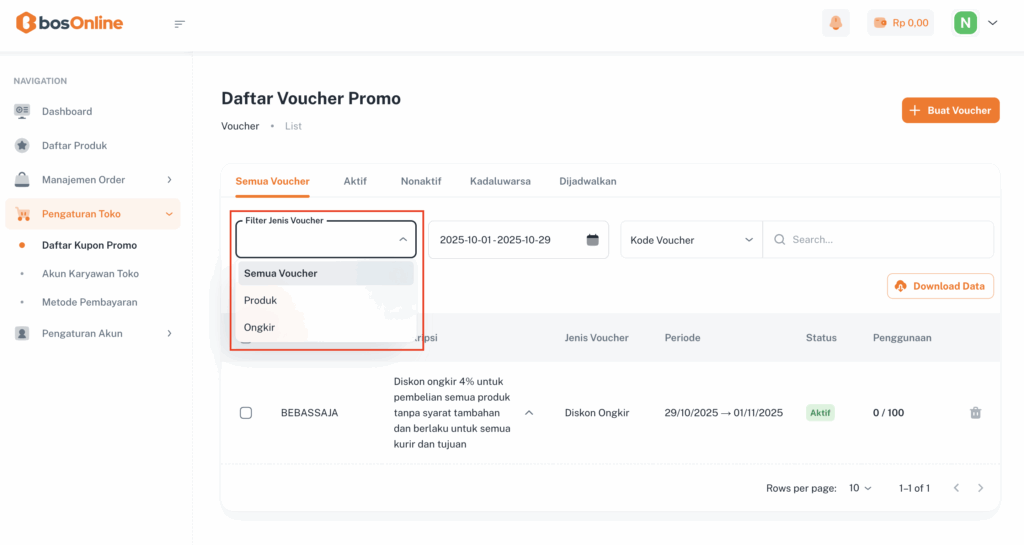
Pada bagian Filter Tanggal, kamu dapat memilih rentang tanggal untuk menampilkan voucher berdasarkan periode tertentu. Tanggal awal dan akhir yang tampil di bagian atas menunjukkan durasi filter yang sedang diterapkan. Kamu juga dapat memilih tanggal manual melalui kalender atau menggunakan opsi cepat seperti Hari Ini, Kemarin, 7 Hari Sebelumnya, hingga 30 Hari Sebelumnya.
Filter ini memudahkan kamu dalam memantau performa voucher berdasarkan waktu tertentu.
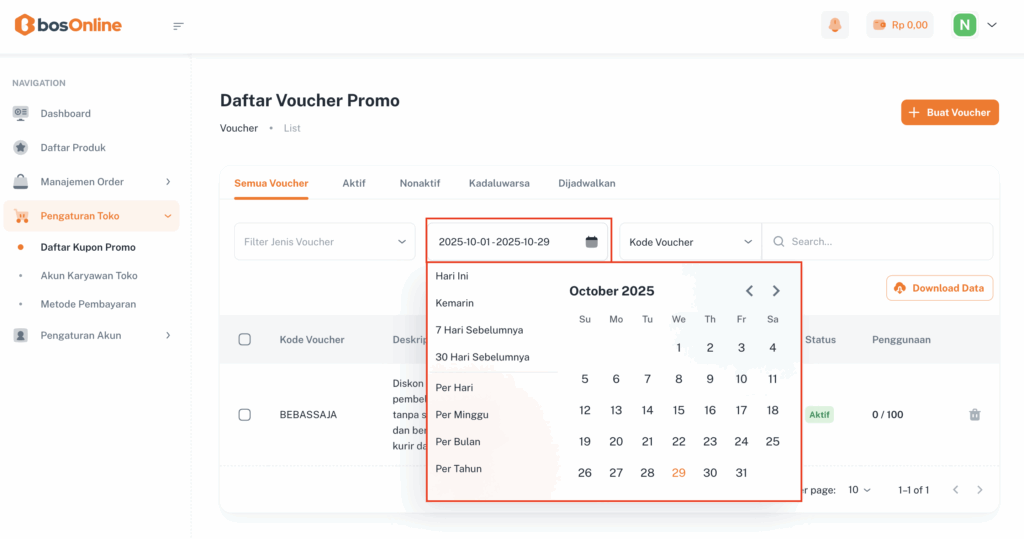
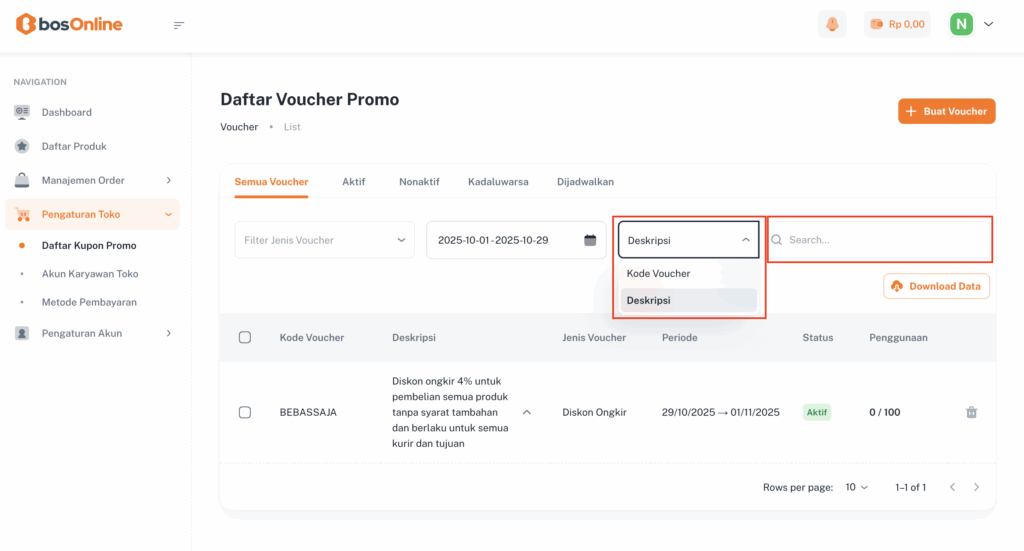
Terakhir, terdapat fitur Search yang dapat kamu gunakan untuk mencari voucher secara lebih spesifik, sehingga hasil yang ditampilkan sesuai dengan kebutuhanmu. Pada search bar juga tersedia kategori pencarian untuk memudahkan proses pencarian. Kamu dapat memilih kategori seperti:
- Kode voucher: mencari voucher berdasarkan kode yang telah dibuat.
- Deskripsi: mencari voucher berdasarkan isi atau keterangan deskripsi voucher.
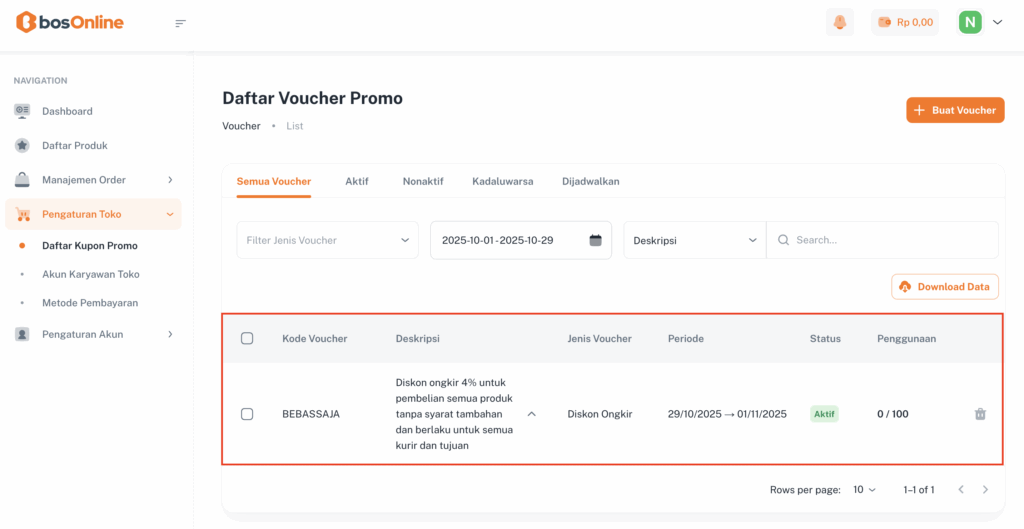
Selanjutnya, kamu akan melihat sebuah tabel yang menampilkan daftar seluruh voucher yang sudah kamu buat. Pada tabel ini terdapat beberapa kolom informasi penting, yaitu:
- Kode Voucher
Menampilkan kode unik dari setiap voucher yang telah kamu generate atau buat sebelumnya. Kode ini akan digunakan oleh pelangganmu saat melakukan klaim diskon. - Deskripsi : Berisi ringkasan mengenai detail voucher, termasuk ketentuan yang sudah kamu tetapkan ketika membuat voucher tersebut. Informasi ini membantu kamu memahami fungsi dan aturan setiap voucher secara cepat.
- Jenis Voucher : Menunjukkan tipe voucher yang kamu gunakan, misalnya potongan harga langsung, gratis ongkir, atau jenis promo lainnya sesuai kebutuhan bisnismu.
- Periode : Menampilkan durasi masa aktif voucher, mulai dari tanggal voucher tersebut dapat digunakan hingga tanggal berakhirnya promo. Ini memudahkanmu memastikan bahwa setiap voucher memiliki jadwal yang jelas.
- Status : Memberikan informasi apakah voucher tersebut saat ini masih aktif dan dapat digunakan oleh pelanggan, atau sudah tidak berlaku lagi.
- Penggunaan : Menunjukkan jumlah pemakaian voucher yang sudah dilakukan pelangganmu. Jika ada pelanggan yang menggunakan voucher tersebut, maka angka penggunaan akan otomatis berkurang mengikuti kuota pemakaian yang tersedia.
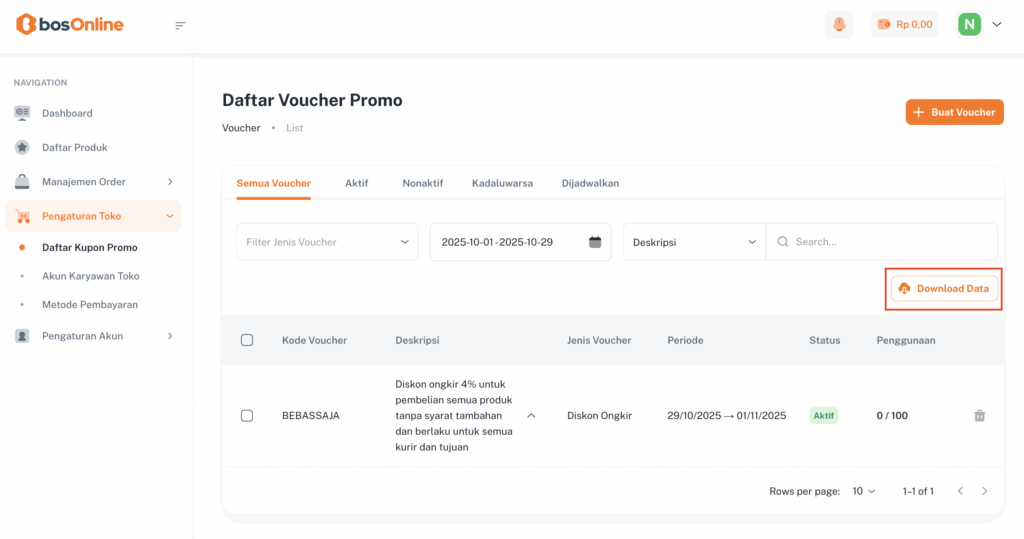
Jika kamu ingin mengunduh daftar voucher yang sudah kamu buat, kamu bisa menggunakan fitur Download Data. Cukup klik tombol Download Data, maka seluruh informasi voucher akan terunduh dalam bentuk file Excel. Dengan begitu, kamu bisa menyimpan data tersebut sebagai arsip, melakukan analisis, atau membagikannya kepada timmu dengan lebih mudah.
Lihat Artikel “Artikel Produk” Lainnya
- Panduan Awal: Cara Lengkap Mengatur Informasi Produk di bosOnline
- 3 step bosOnline
- Step 1 : Mengatur Informasi Produk
- Memilih tipe produk
- Proses upload foto produk
- Mengisi informasi dasar produk
- Pengaturan harga produk
- Manajemen stok produk
- Tambah varian produk
- Hapus varian produk
- Cara mengaktifkan keranjang belanda
- Ubah varian secara massal
- Ubah varian satuan
- Menambah nama CS
- Panduan Pengaturan Checkout Form di bosOnline
- Panduan Lengkap Mengatur Success Page di bosOnline
- Kelola dan Pantau Semua Produkmu di Halaman Daftar Produk
- Panduan Daftar Alamat Pickup di bosOnline
- Panduan Melihat Daftar Voucher yang Telah Dibuat
- Cara Menonaktifkan Voucher secara Mudah di bosOnline
- Panduan Lihat Daftar Karyawan di bosOnline
- Cara Melihat Daftar Nomor Rekening di bosOnline
- Cara Mengubah Rekening di bosOnline Dengan Mudah
Apakah pertanyaan Anda terjawab?