

👋 Halo Sahabat bosOnline!
Menu Daftar Order Diabaikan berfungsi untuk memudahkan kamu memantau pesanan yang sudah dibuat oleh pelanggan, namun belum diselesaikan.
Melalui fitur ini, kamu bisa dengan mudah mengetahui order mana yang tertunda dan menindaklanjutinya agar tidak kehilangan peluang penjualan.
Yuk, simak panduannya berikut ini untuk memahami cara kerjanya lebih lanjut!
Langkah pertama, untuk masuk ke halaman Order Diabaikan, kamu perlu klik menu Manajemen Order, lalu pilih submenu Order Diabaikan.
Setelah itu, kamu akan langsung diarahkan ke halaman yang menampilkan daftar pesanan yang belum diselesaikan oleh pelanggan.
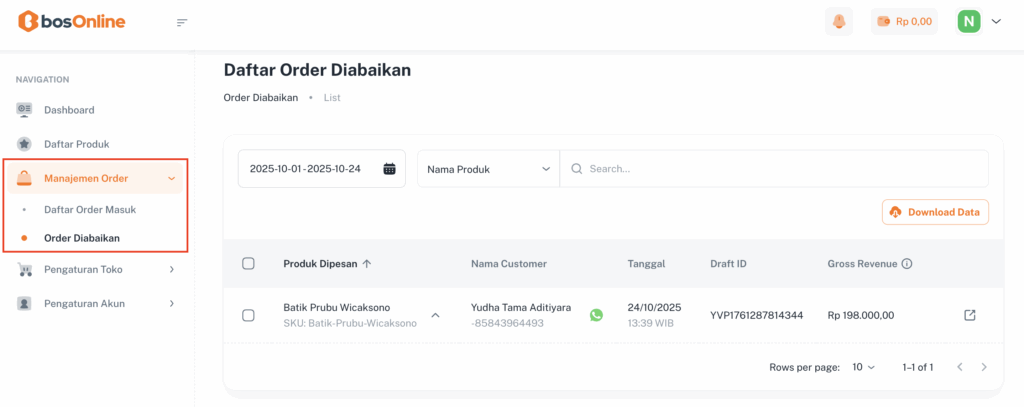
Pada halaman ini, kamu akan melihat beberapa filter yang bisa mempermudah kamu menemukan data pesanan tertentu.
Filter yang tersedia meliputi:
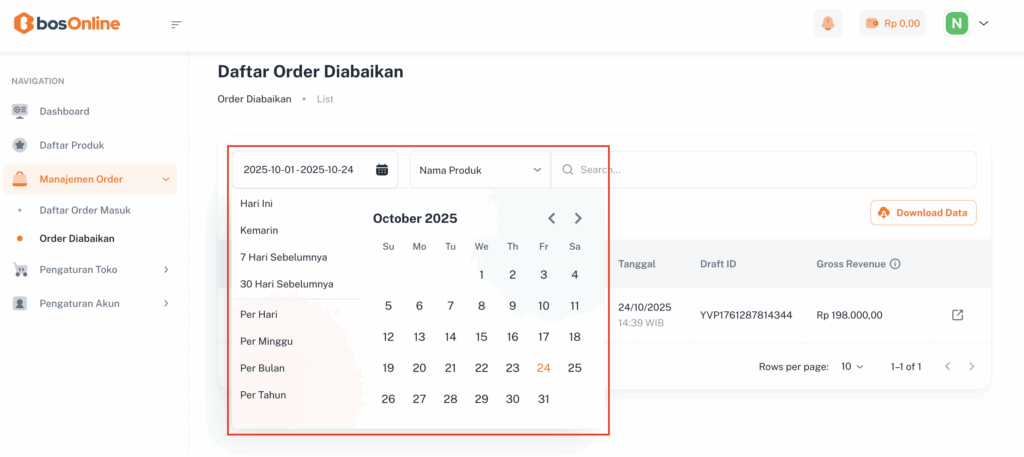
Filter Tanggal : Pada bagian ini, kamu bisa memfilter data order berdasarkan rentang waktu tertentu untuk memantau pesanan dengan lebih detail.
Setelah klik kolom tanggal, akan muncul tampilan kalender seperti ini. Kamu bisa memilih periode yang kamu inginkan, seperti:
- Hari Ini : Menampilkan order yang masuk pada hari berjalan.
- Kemarin : Menampilkan order yang tercatat pada hari sebelumnya.
- 7 Hari Sebelumnya : Menampilkan order dari seminggu terakhir.
- 30 Hari Sebelumnya : Menampilkan order selama satu bulan terakhir.
- Per Hari : Menampilkan data order berdasarkan tanggal tertentu.
- Per Minggu : Menampilkan data order dalam satu minggu penuh.
- Per Bulan : Menampilkan order berdasarkan bulan yang dipilih.
- Per Tahun : Menampilkan rekap order selama satu tahun.
Setelah memilih periode waktu, maka filter tanggal otomatis aktif
💡 Tips: Gunakan filter tanggal ini bersama dengan filter status order atau metode pembayaran agar hasilnya lebih spesifik dan mudah dianalisis.
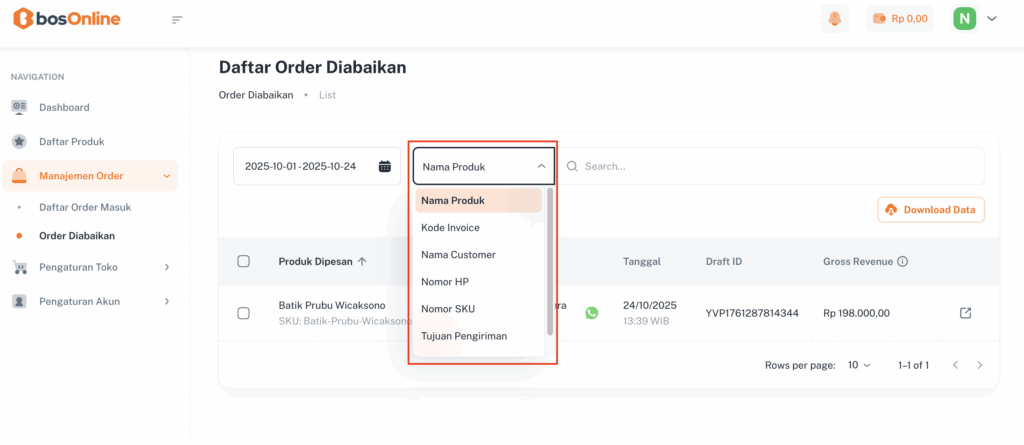
Lalu masuk ke filter kategori, pada filter ini kamu bisa memilih kategori apa yang ingin kamu tampilkan.
Ada beberapa kategori yang bisa kamu pilih, seperti:
- Nama Produk
- Kode Invoice
- Nama Customer
- Nomor HP
- Nomor SKU
- Tujuan Pengiriman
Kamu tinggal pilih salah satu kategori yang sesuai dengan kebutuhan pencarianmu, lalu masukkan kata kunci pada ko
Selanjutnya, kamu juga akan melihat sebuah tabel yang menampilkan berbagai informasi penting terkait order yang belum diselesaikan oleh pelanggan. Melalui tabel ini, kamu bisa memantau detail setiap pesanan dengan lebih mudah dan terstruktur.
| Istilah | Penjelasan Singkat |
|---|---|
| Produk Dipesan | Menampilkan daftar barang yang dimasukkan pelanggan ke dalam pesanan. |
| Nama Customer | Menunjukkan nama pelanggan yang membuat pesanan. |
| Tanggal | Menunjukkan kapan pesanan dibuat atau disimpan sebagai draft. |
| Draft ID | Nomor identifikasi unik yang diberikan untuk pesanan yang belum diselesaikan. |
| Gross Revenue | Estimasi total pendapatan dari pesanan tersebut (jika transaksi selesai dilakukan). |
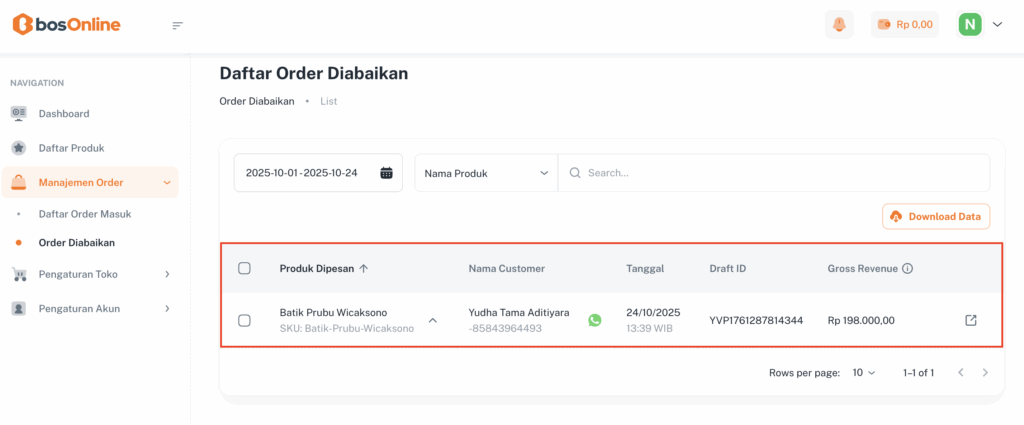
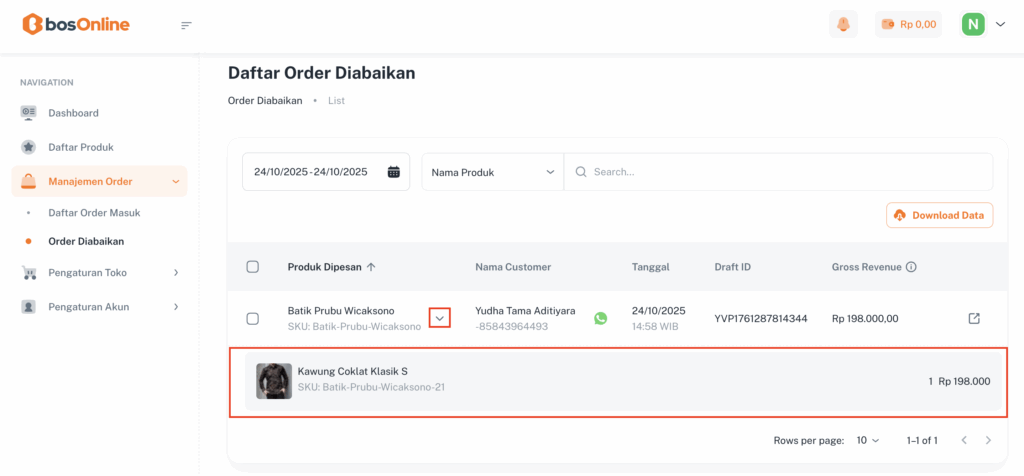
Selanjutnya, jika kamu ingin melihat detail varian produk yang dipesan oleh pelanggan, cukup klik ikon anak panah yang terdapat pada kolom Produk Dipesan. Nantinya, detail varian produk akan muncul secara lengkap di bawahnya.
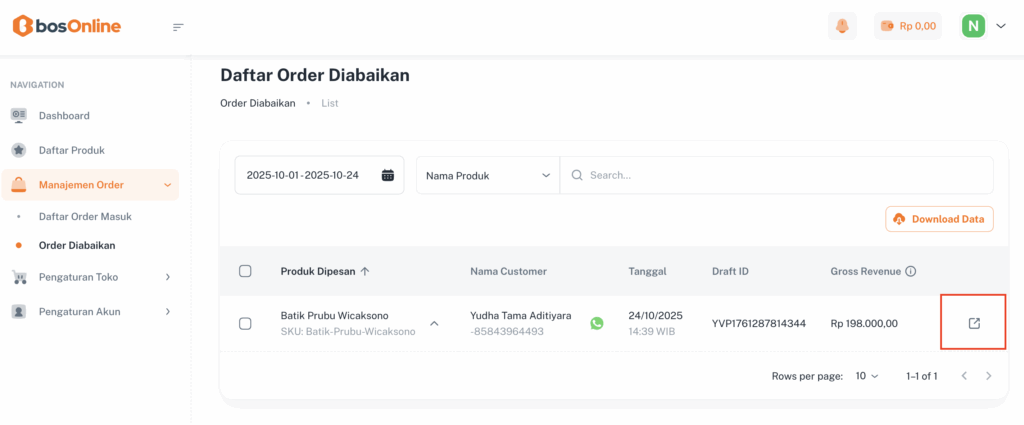
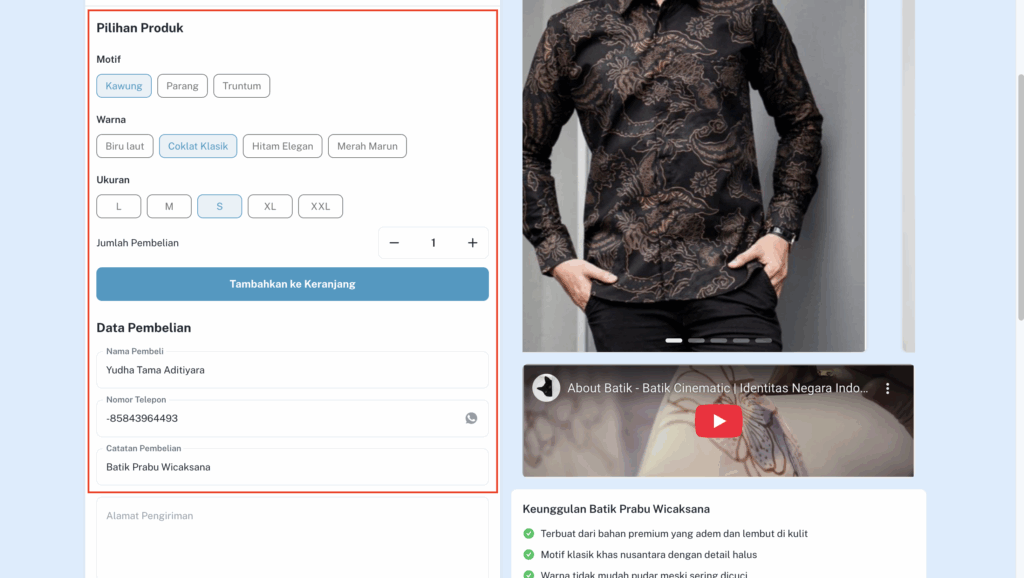
Jika kamu perhatikan, terdapat ikon open in new tab / external link. Saat kamu klik ikon ini, kamu akan diarahkan ke halaman preview form yang telah diisi oleh pengguna, sehingga kamu bisa melihat tampilan form tersebut secara langsung di tab baru.
Lihat Artikel “Order” Lainnya
- Mengenal Menu Order Masuk pada Platform bosOnline
- Mengenal Daftar Order Diabaikan Pada Platfrom bosOnline
- Cara Melihat Detail Invoice Pada Daftar Order Masuk bosOnline
- Cara Cetak Invoice di bosOnline
- Cara Mengubah Informasi Pembayaran di bosOnline
- Cara Mengubah Status Pengiriman di bosOnline
- Panduan Praktis Ubah Informasi Customer di bosOnline
- Cara Mengirim Pesan Follow Up ke Customer di bosOnline
- Cara menentukan tombol follow up
- Penjelasan pesan welcome
- Penjelasan kirim pesan follow up (Follow up 1)
- Penjelasan kirim pesan follow up (Follow up 2)
- Penjelasan kirim pesan follow up (Follow up 3)
- Penjelasan kirim pesan follow up (Follow up 4)
- Penjelasan kirim pesan follow up (Up selling)
- Penjelasan kirim pesan follow up (Proses order)
- Penjelasan kirim pesan follow up (Order selesai)
Apakah pertanyaan Anda terjawab?