

Halo Sahabat bosOnline! 👋
Kita sampai di langkah terakhir pembuatan form produk nih! 🎉
Di bagian Pengaturan Success Page, kamu bisa mengatur halaman pembayaran dan pelacakan pesanan. Yuk, ikuti panduan singkat berikut untuk mulai mengaturnya dengan mudah! 💪
Langkah pertama, isi terlebih dahulu informasi produk yang meliputi gambar header, headline, dan tagline pada halaman success page.
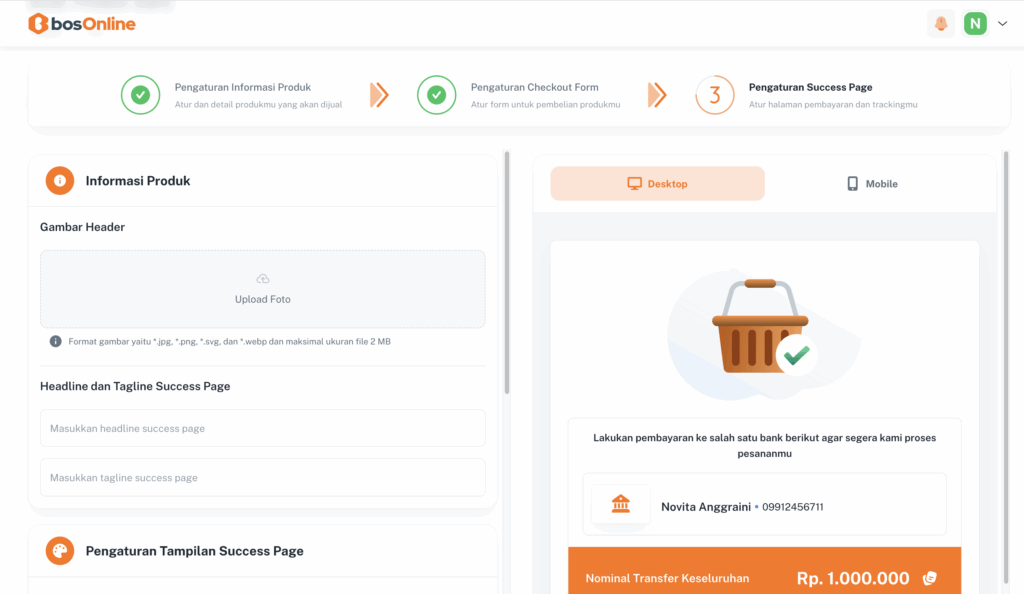
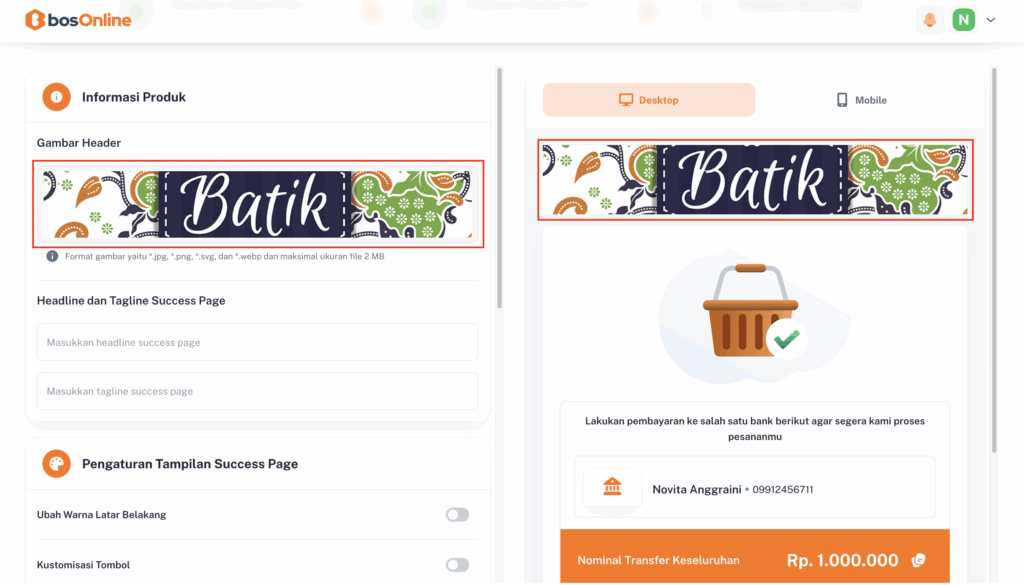
Selanjutnya, kamu perlu mengisi Headline dan Tagline Success Page. Pada bagian ini, kamu bisa menambahkan kalimat yang menarik dan meyakinkan agar pelanggan merasa puas setelah melakukan pembelian.
💡 Pro Tip: Gunakan kata-kata yang hangat dan personal, misalnya “Terima kasih sudah mempercayai kami!” atau “Pesananmu sedang kami siapkan dengan sepenuh hati.” kalimat sederhana seperti ini bisa meningkatkan kesan profesional dan membuat pelanggan merasa dihargai.
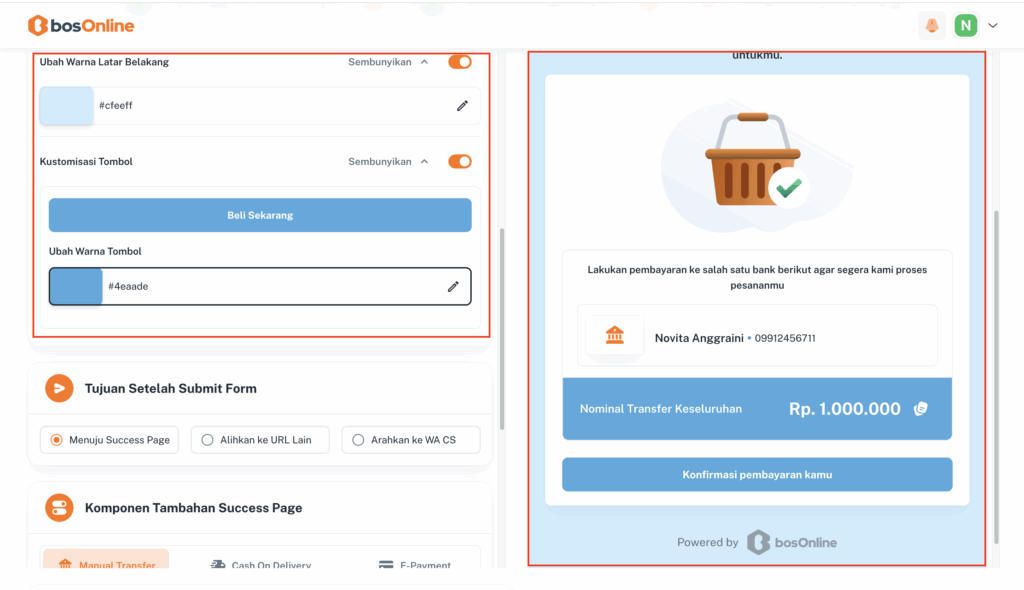
Setelah itu, kamu bisa mengatur tampilan Success Page. Di bagian ini, kamu dapat menyesuaikan latar belakang dan melakukan kustomisasi tombol sesuai selera. ✨
Cukup aktifkan pengaturannya, lalu pilih warna yang paling cocok dengan tema produkmu agar tampilannya lebih menarik dan konsisten dengan brand.
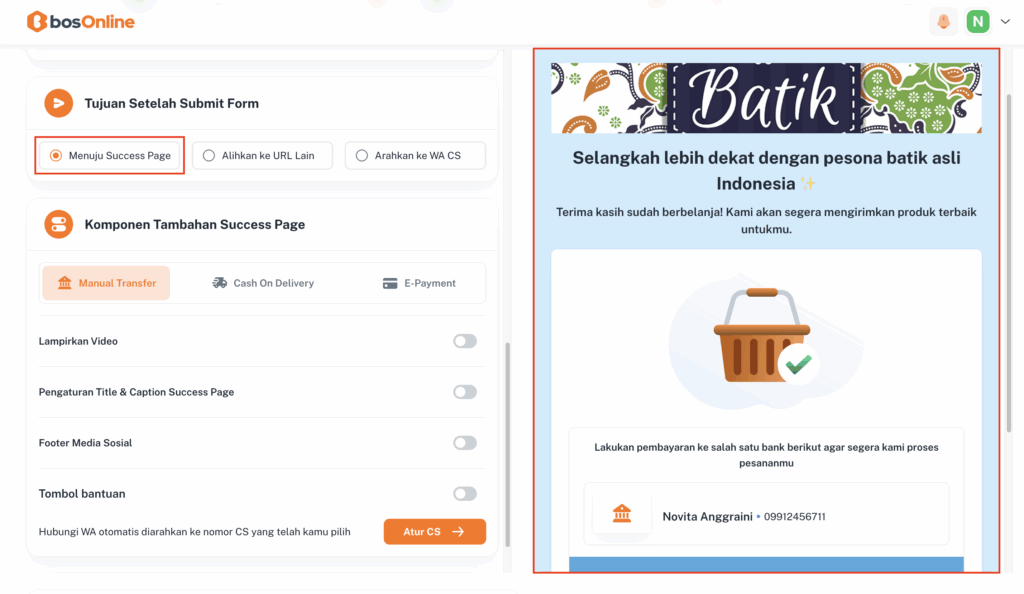
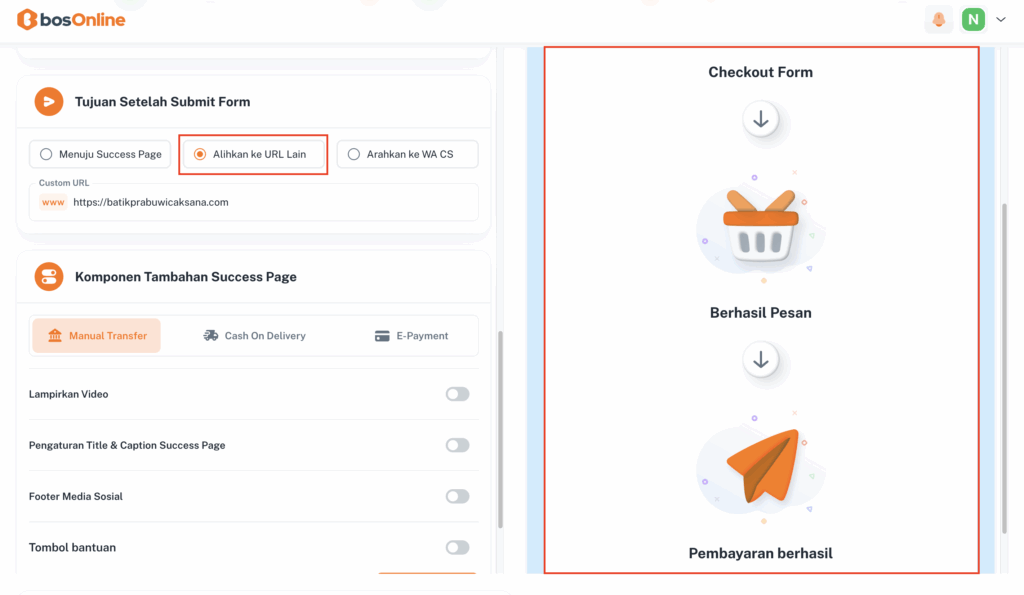
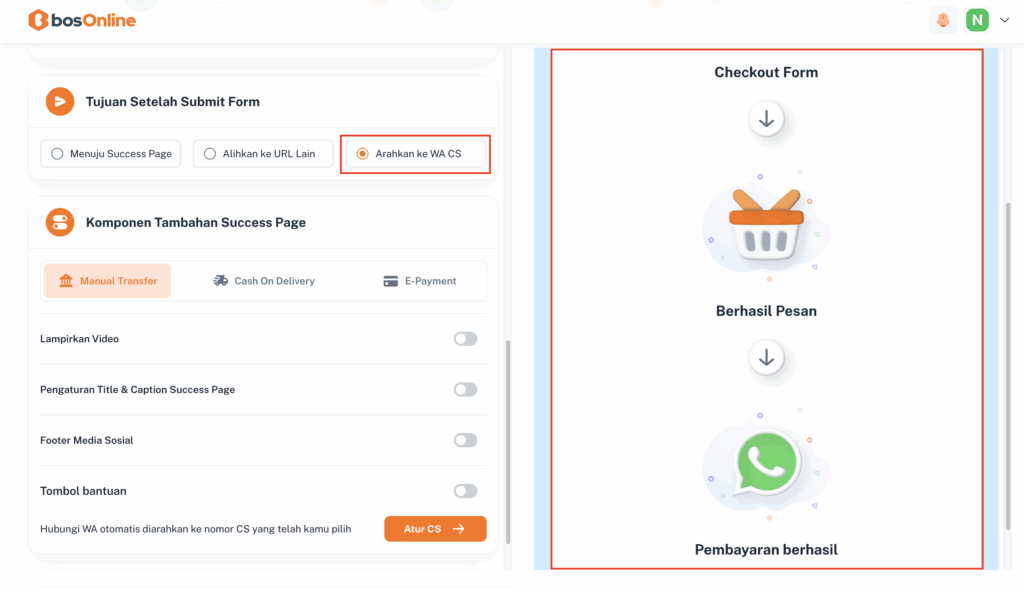
Bagian ini adalah pengaturan tujuan setelah pembeli mengirim form (submit form). Artinya, kamu bisa menentukan ke mana pengguna akan diarahkan setelah mereka menyelesaikan proses pembelian.
Ada tiga pilihan yang bisa kamu gunakan:
- Menuju Success Page → pengguna akan diarahkan ke halaman konfirmasi pembelian (halaman sukses) yang sudah kamu buat sebelumnya.
- Alihkan ke URL Lain → pengguna akan dialihkan ke situs atau halaman lain, misalnya halaman promo, website toko, atau landing page khusus.
- Arahkan ke WA CS → setelah submit, pengguna langsung diarahkan ke chat WhatsApp Customer Service untuk konfirmasi atau tindak lanjut pesanan.
✨ Pro Tip:
Kalau kamu ingin tampilan pembelian terlihat profesional dan otomatis, pilih Menuju Success Page. Tapi kalau ingin sistem yang lebih personal, arahkan langsung ke WA CS biar pembeli bisa langsung di-handle.
Pada bagian Komponen Tambahan Success Page, kamu bisa menambahkan elemen tambahan untuk membuat halaman konfirmasi pembelianmu jadi lebih informatif dan menarik.
Ada tiga metode pembayaran yang bisa kamu pilih: Manual Transfer, Cash On Delivery, dan E-Payment.
Setiap metode punya opsi tambahan yang bisa kamu aktifkan sesuai kebutuhan.
Komponen yang Bisa Diatur:
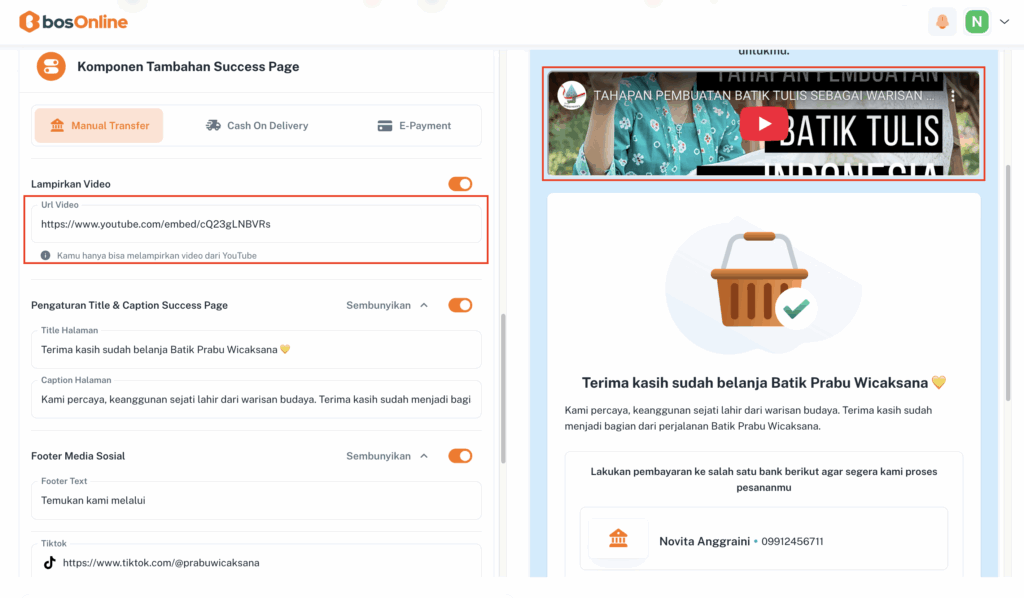
- Lampirkan Video
Aktifkan toggle ini jika kamu ingin menampilkan video misalnya video ucapan terima kasih atau panduan pembayaran. - Pengaturan Title & Caption Success Page
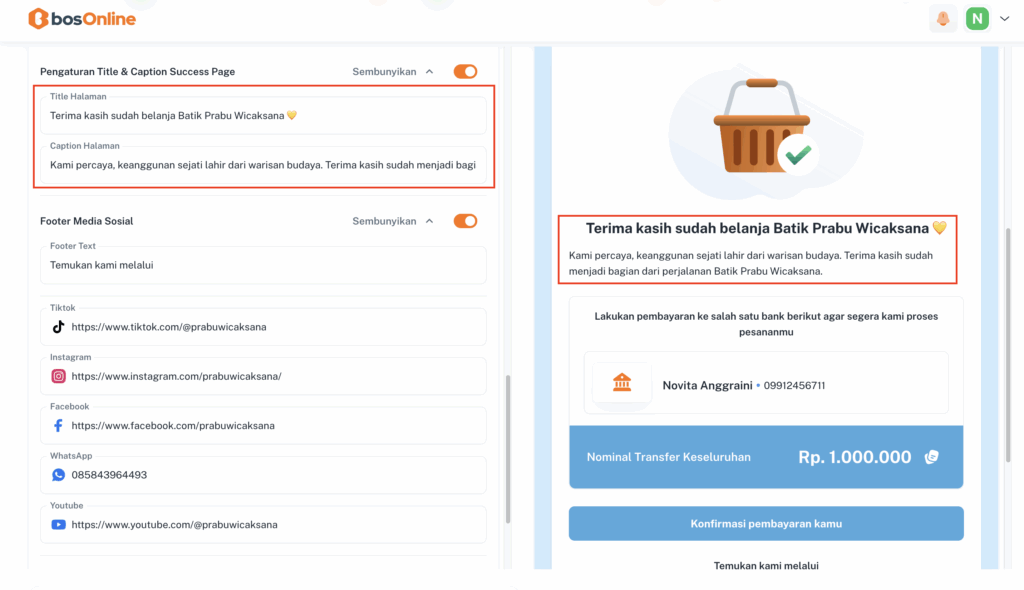
Ubah judul dan caption agar lebih personal, misalnya “Terima kasih sudah belanja Batik Prabu Wicaksana 💛” - Footer Media Sosial
Tambahkan link media sosial bisnismu supaya pembeli bisa langsung mengikuti akun kamu. - Tombol Bantuan (Atur CS)
Aktifkan fitur ini agar pembeli bisa langsung diarahkan ke WhatsApp CS yang telah kamu pilih, jadi lebih cepat untuk follow up pesanan.
✨ Pro Tip:
Tambahkan video atau link media sosial agar halaman suksesmu terlihat profesional dan bisa sekaligus membangun kepercayaan pelanggan.
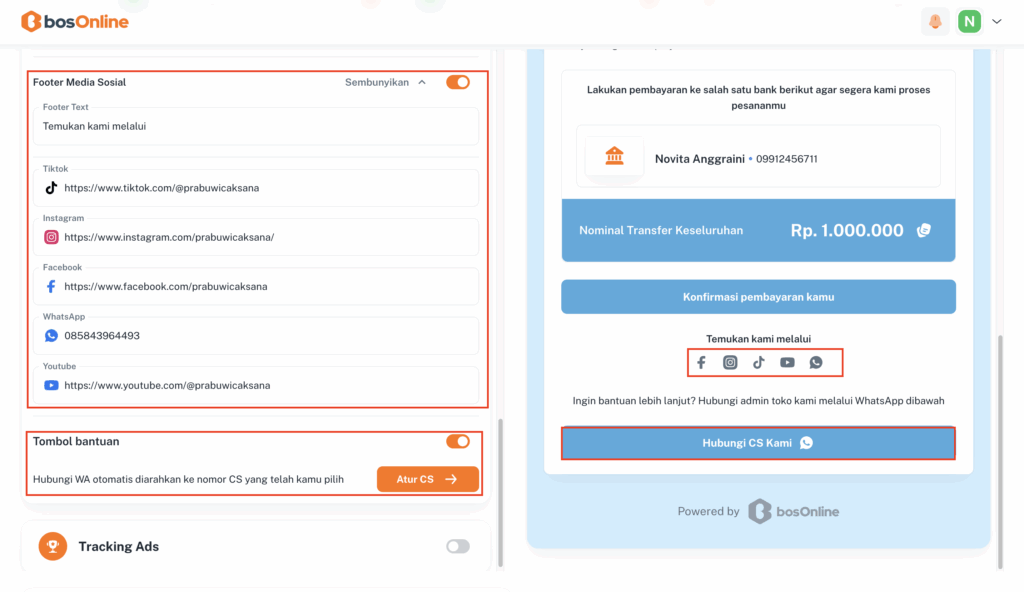
Lalu, kita masuk pada bagian terakhir pada tahap ini, yaitu fitur tracking ads. Dengan fitur Tracking Ads di bosOnline, kamu bisa sambungkan data dari berbagai platform iklan seperti Facebook Pixel, TikTok Pixel, dan Google Tag Manager. Tujuannya agar performa iklanmu makin optimal dan setiap konversi bisa terukur dengan jelas.
1. Pengaturan Dasar Tracking
Pastikan tombol Tracking Ads di kanan atas aktif (warna oranye).
Kemudian pilih metode tracking:
- Semua trigger event di-tracking semua aktivitas pengunjung dicatat.
- Trigger event di-tracking sekali hanya event pertama yang dicatat.
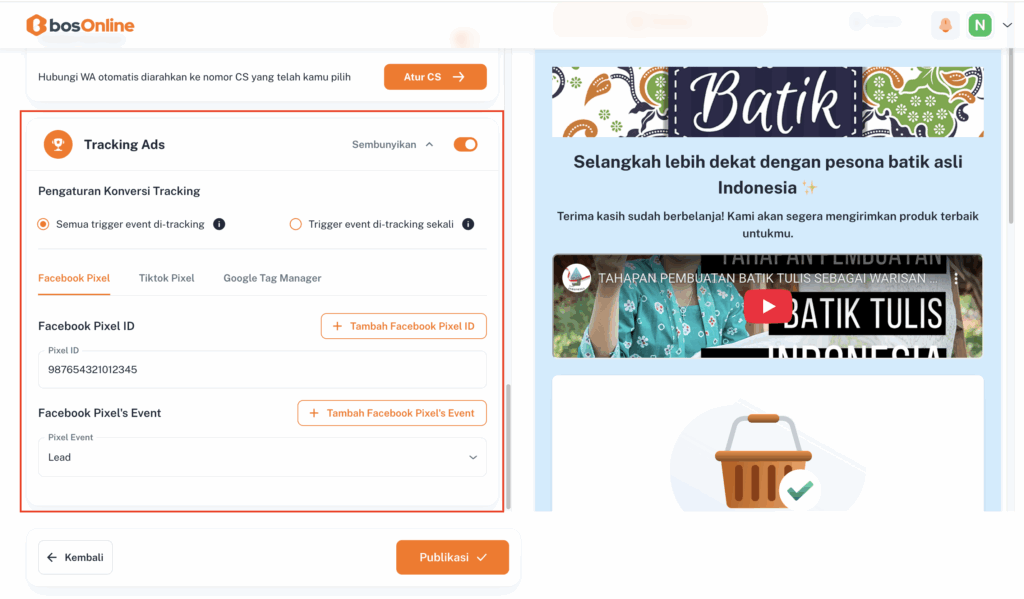
2. Facebook Pixel
- Klik tab Facebook Pixel
- Tekan + Tambah Facebook Pixel ID, lalu masukkan ID milikmu dari Meta Ads Manager.
- Tekan + Tambah Facebook Pixel’s Event, lalu pilih event yang mau kamu pantau (misalnya PageView, AddToCart, Purchase).
Setelah tersimpan, Pixel kamu akan otomatis aktif dan merekam semua aktivitas yang relevan.
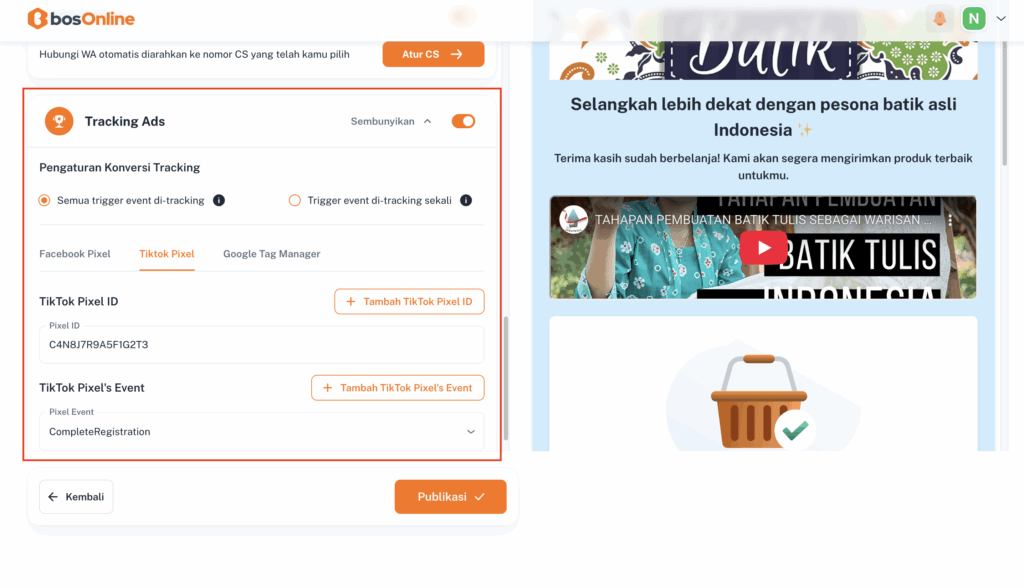
3. TikTok Pixel
- Pindah ke tab TikTok Pixel
- Klik + Tambah TikTok Pixel ID, lalu isi ID yang kamu dapat dari TikTok Ads Manager.
- Tambahkan juga event seperti ViewContent, AddToCart, atau CompletePayment dengan klik + Tambah TikTok Pixel’s Event.
Dengan cara ini, kamu bisa tahu performa iklan TikTok-mu langsung dari dashboard bosOnline 💫
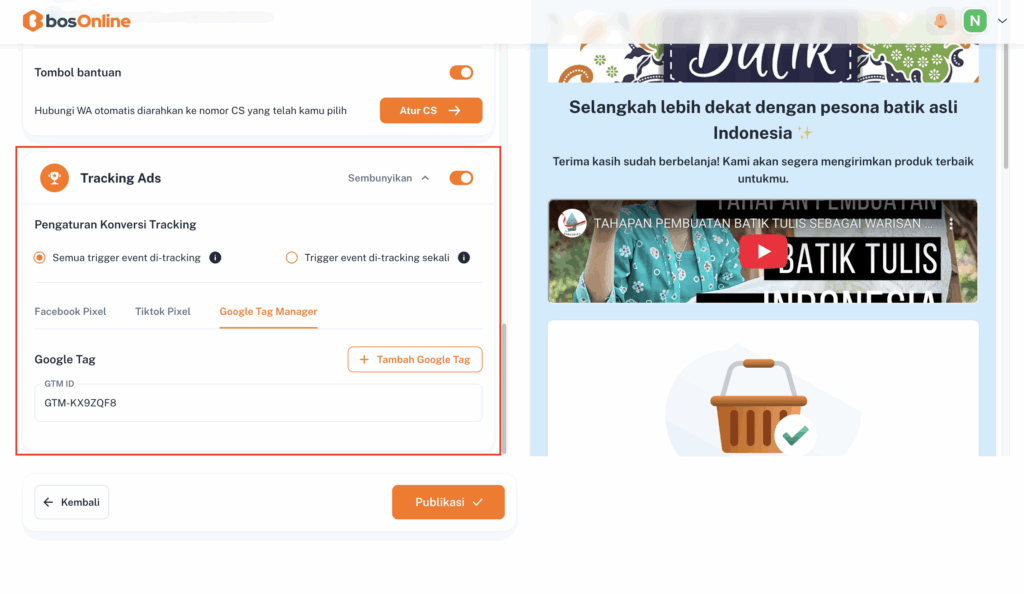
4. Google Tag Manager (GTM)
- Klik tab Google Tag Manager
- Masukkan Container ID milikmu (biasanya formatnya
GTM-XXXXXXX). - Setelah itu, semua tag dan event dari GTM akan otomatis terhubung ke sistem bosOnline.
Langkah ini cocok buat kamu yang ingin mengelola tracking dari berbagai platform secara terpusat.
✨ Selesai!
Sekarang semua tracking iklanmu sudah aktif dan bisa dipantau langsung lewat dashboard bosOnline. Dengan data yang akurat, kamu bisa ambil keputusan promosi dengan lebih tepat 🎯
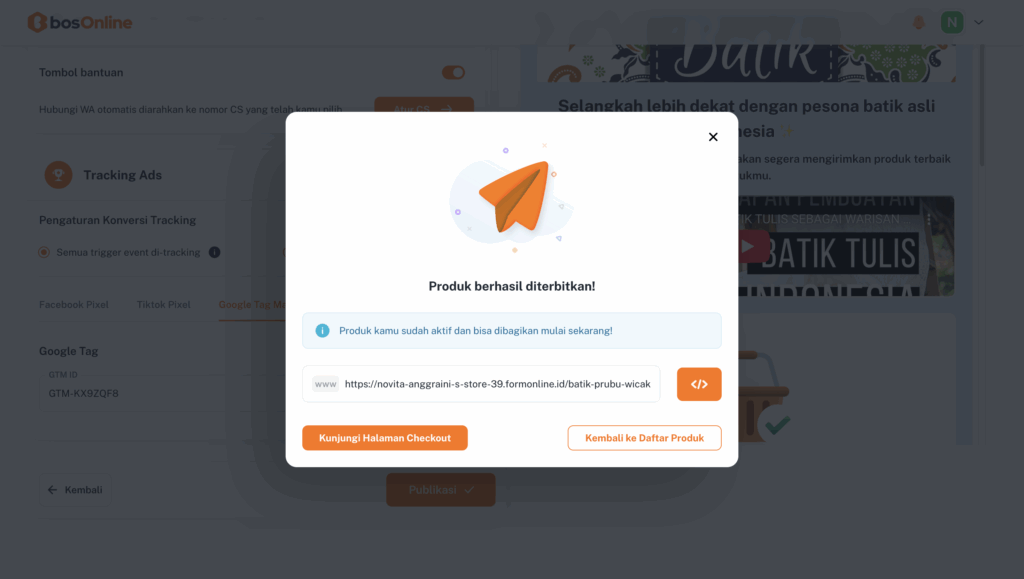
Jika semua pengaturan sudah selesai, klik Publikasi ✨
Langkah ini akan membuat form produkmu resmi aktif dan siap digunakan.
Setelah form berhasil dipublikasikan, kamu bisa:
- Klik Embed : Untuk membagikan atau menempelkan form produkmu ke website.
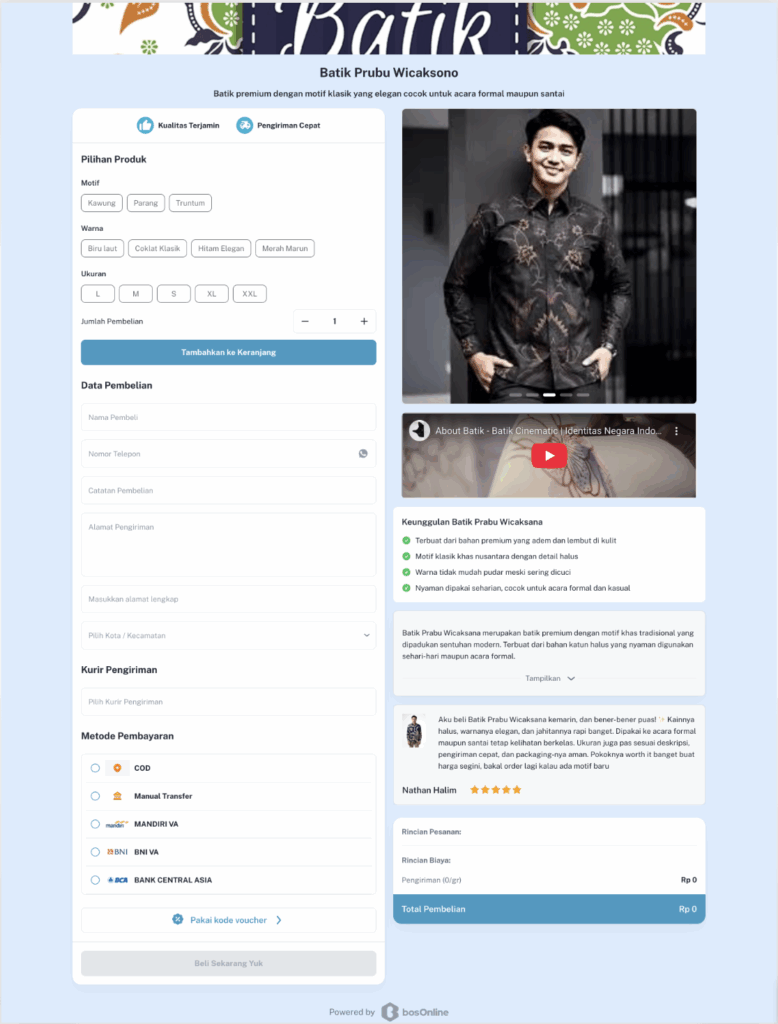
- Klik Kunjungi Halaman Checkout : Untuk melihat preview form sebelum dibagikan ke pelanggan.
- Klik Kembali ke Daftar Produk : Untuk kembali ke halaman daftar semua produkmu.
Lihat Artikel “Artikel Produk” Lainnya
- Panduan Awal: Cara Lengkap Mengatur Informasi Produk di bosOnline
- 3 step bosOnline
- Step 1 : Mengatur Informasi Produk
- Memilih tipe produk
- Proses upload foto produk
- Mengisi informasi dasar produk
- Pengaturan harga produk
- Manajemen stok produk
- Tambah varian produk
- Hapus varian produk
- Cara mengaktifkan keranjang belanda
- Ubah varian secara massal
- Ubah varian satuan
- Menambah nama CS
- Panduan Pengaturan Checkout Form di bosOnline
- Panduan Lengkap Mengatur Success Page di bosOnline
- Kelola dan Pantau Semua Produkmu di Halaman Daftar Produk
- Panduan Daftar Alamat Pickup di bosOnline
- Panduan Melihat Daftar Voucher yang Telah Dibuat
- Cara Menonaktifkan Voucher secara Mudah di bosOnline
- Panduan Lihat Daftar Karyawan di bosOnline
- Cara Melihat Daftar Nomor Rekening di bosOnline
- Cara Mengubah Rekening di bosOnline Dengan Mudah
Apakah pertanyaan Anda terjawab?