

Halo Sahabat bosOnline! Selamat atas order pertamanya! 🎉 Bingung bagaimana cara melihat detail invoice? Tenang, caranya mudah banget! Di halaman ringkasan pesanan, kamu bisa melihat semua informasi penting seperti data customer, detail pengiriman, hingga rincian harga.
Yuk, ikuti langkah-langkah berikut ini! 🚀
Pertama, login ke akun bosOnline kamu.
Setelah itu, pilih menu Manajemen Order, lalu buka submenu Daftar Order Masuk.

Selanjutnya, untuk melihat detail pesanan, klik invoice yang muncul pada kolom Nomor Invoice di tabel.

Jika sudah klik nomor invoice, kamu akan otomatis diarahkan ke halaman Ringkasan Pesanan.
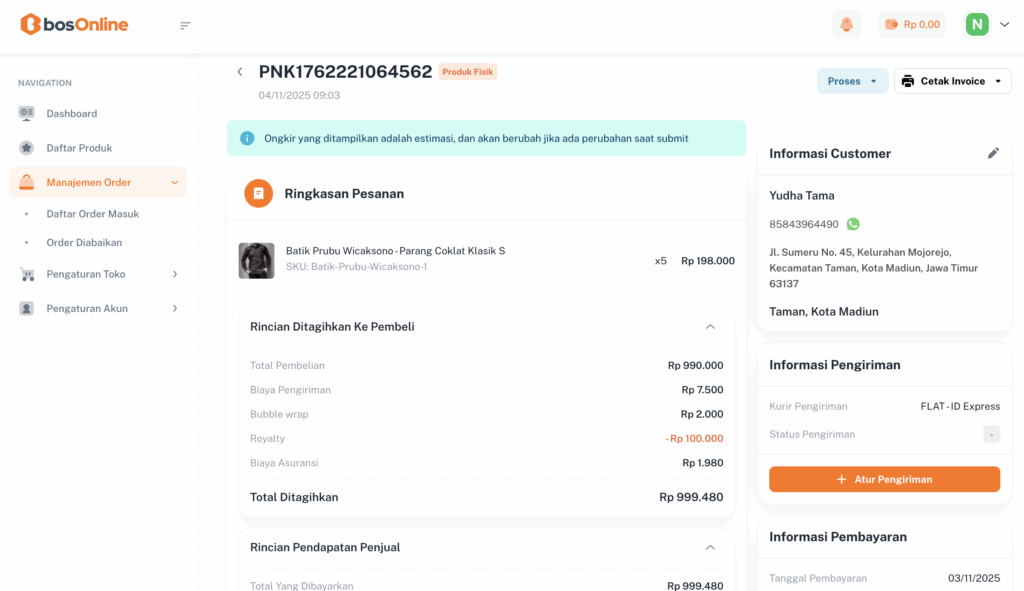
Pada halaman Detail Invoice, kamu dapat melihat Ringkasan Pesanan.
Di bagian ini, kamu bisa mengetahui produk yang dipesan oleh customer, mulai dari varian, ukuran, SKU, hingga harga produk.
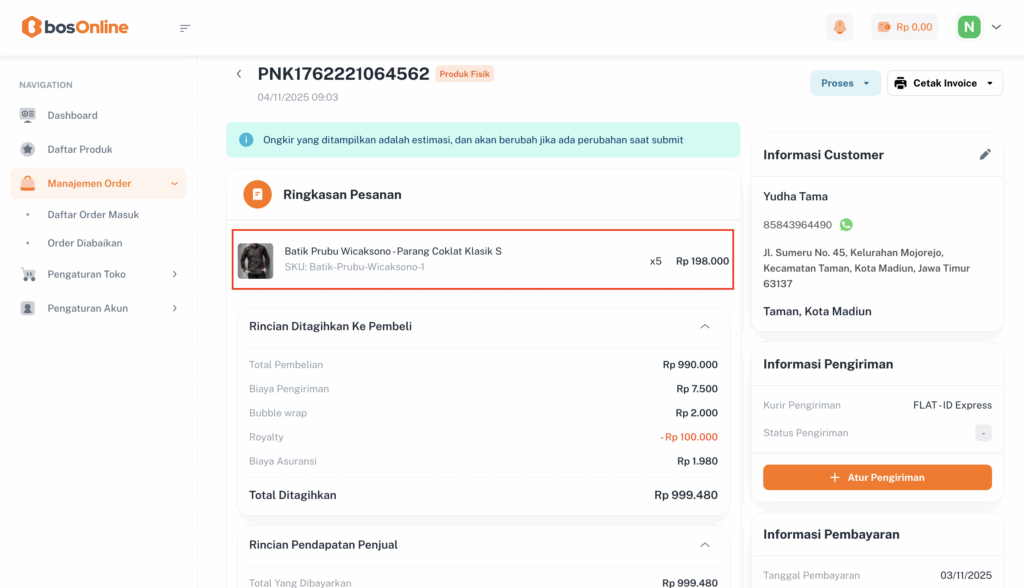
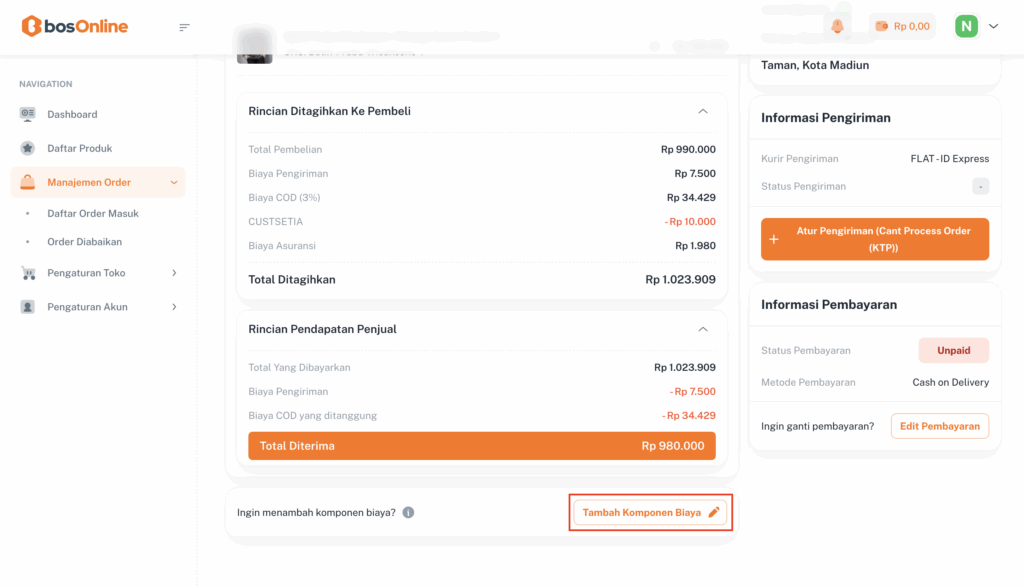
Selanjutnya, ada bagian Rincian Yang Ditagihkan Ke Pembeli.
Di bagian ini, kamu bisa melihat informasi biaya yang harus dibayar oleh customer, meliputi:
- Total Pembelian : Jumlah harga semua produk yang dipesan.
- Biaya Pengiriman : Ongkir sesuai lokasi pengiriman.
- Biaya COD (3%) : Biaya tambahan jika customer memilih metode bayar di tempat (Cash On Delivery).
- Biaya Asuransi : Biaya perlindungan barang selama proses pengiriman.
Semua rincian ini akan dijumlahkan secara otomatis sehingga kamu bisa memastikan total biaya yang harus dibayar customer sesuai.
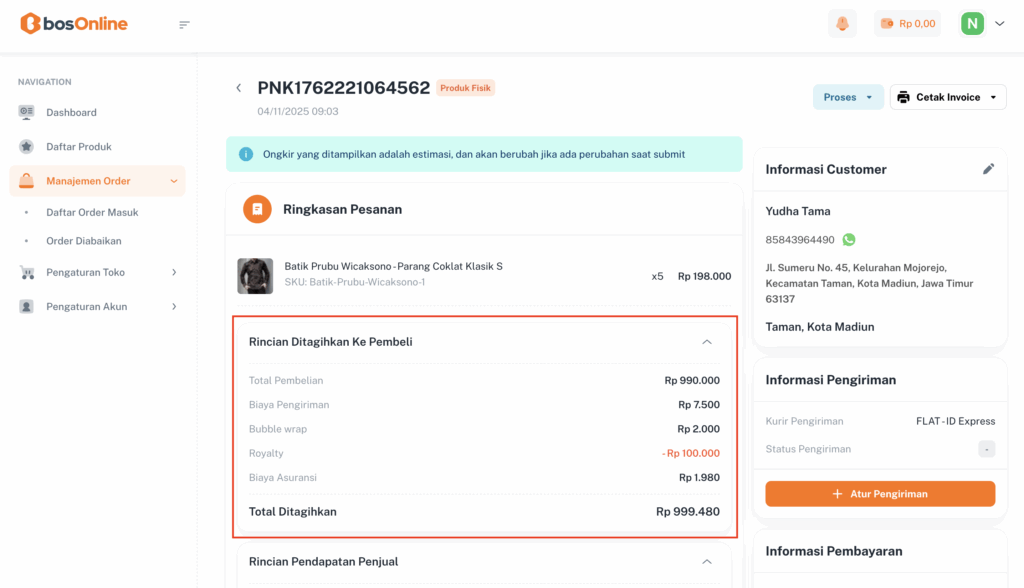
Berikutnya, terdapat bagian Rincian Pendapatan Penjual.
Di bagian ini, kamu dapat melihat detail perhitungan pendapatan yang diterima oleh penjual, meliputi:
- Total yang Dibayarkan : Total pembayaran dari customer.
- Biaya Pengiriman : Ongkir yang ditanggung oleh penjual (jika ada).
- Biaya COD yang Ditanggung : Potongan biaya layanan COD.
Setelah perhitungan tersebut, akan muncul angka pada bagian Total Diterima, yaitu jumlah pendapatan bersih yang akan kamu terima sebagai penjual.
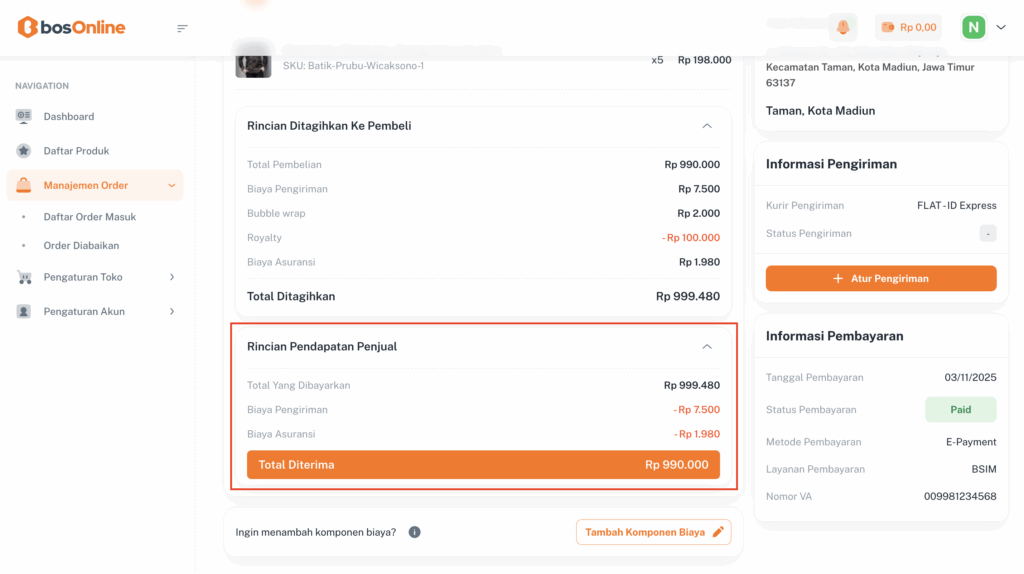
Selanjutnya, kamu akan menemukan tombol Tambah Komponen Biaya.
Fitur ini berfungsi untuk menambahkan penyesuaian biaya pada pesanan, seperti memberikan diskon atau menambahkan biaya tambahan sesuai kebutuhan seller.
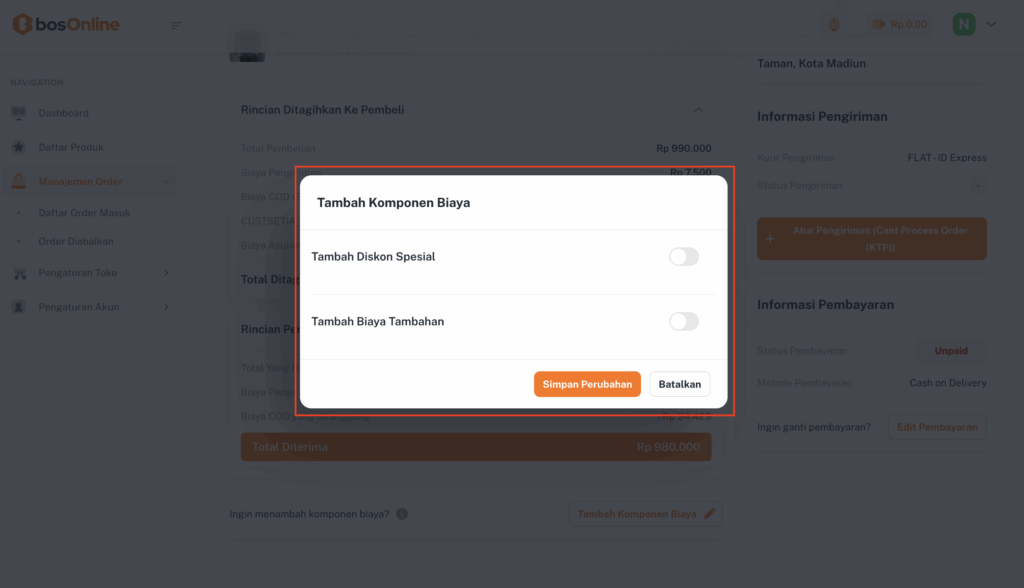
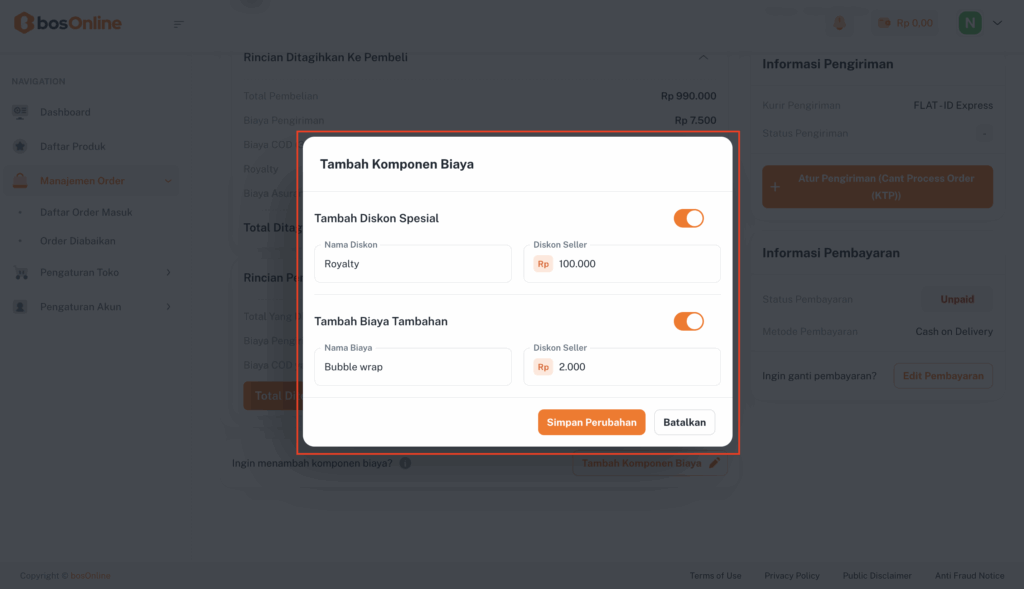
Saat kamu klik tombol tersebut, akan muncul Pop-up Tambah Komponen Biaya yang berisi dua opsi:
- Tambah Diskon Pesanan : Digunakan untuk memberikan potongan harga kepada customer.
- Tambah Biaya Tambahan : Digunakan untuk menambahkan biaya lain seperti biaya packing khusus atau biaya layanan tambahan.
Untuk mengaktifkan salah satu opsi tersebut, cukup klik toggle yang tersedia, lalu isi detail penyesuaiannya.
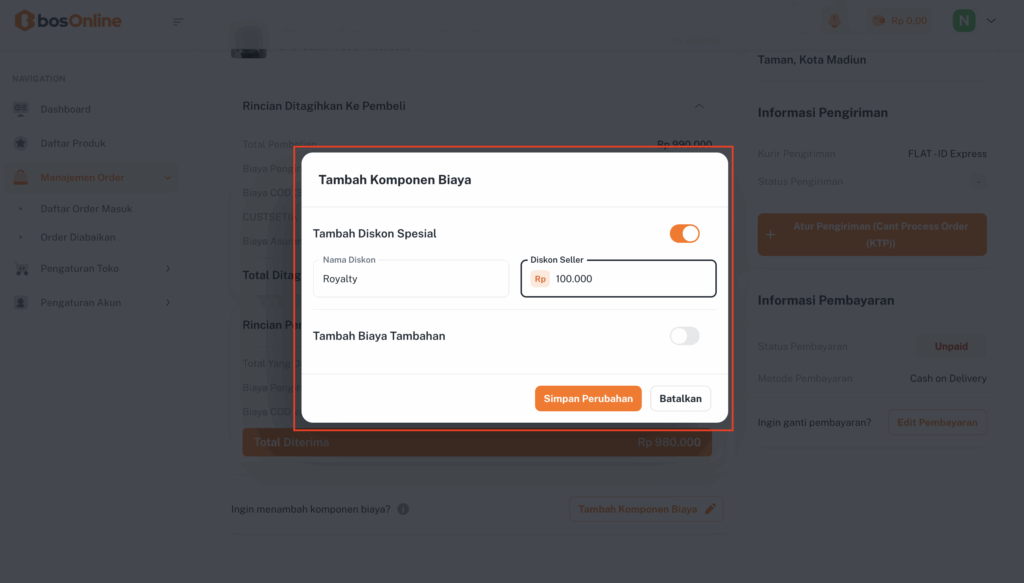
Jika fitur Tambah Diskon Pesanan diaktifkan, akan muncul dua field baru:
- Nama Diskon : Isi dengan nama promo atau alasan diskon, misalnya: “Royalty Promo”.
- Diskon Seller : Masukkan nominal potongan harga, misalnya: Rp 100.000.
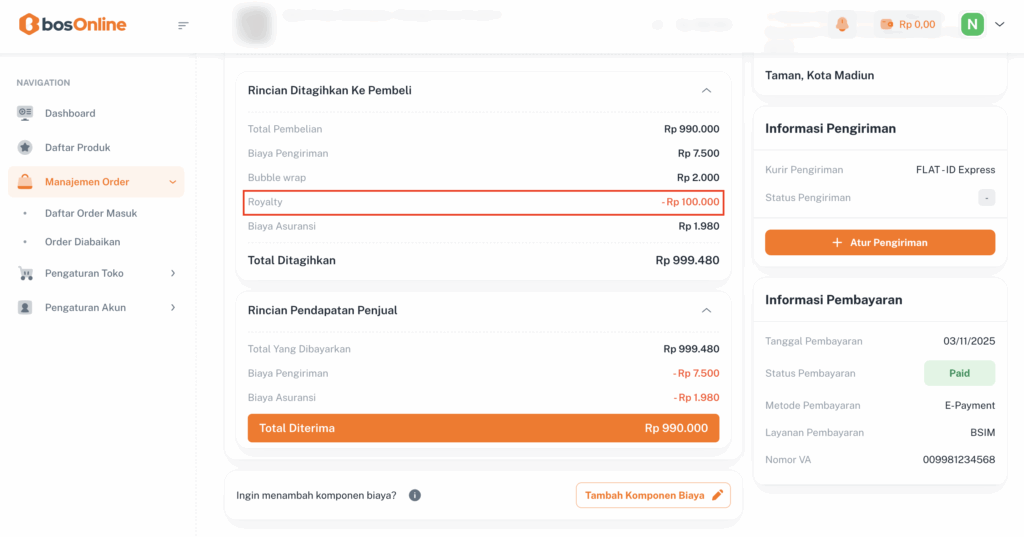
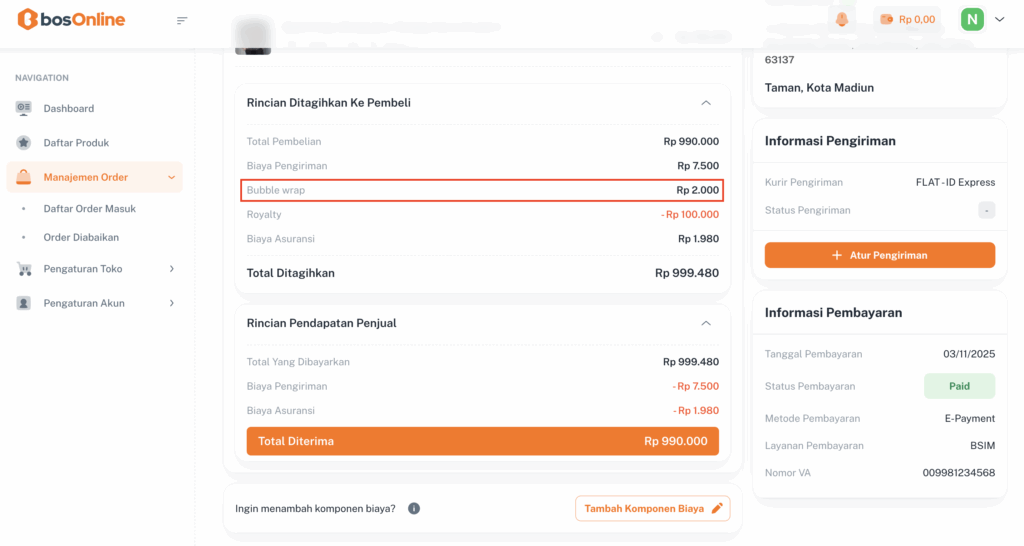
Setelah disimpan, potongan tersebut akan otomatis tampil pada bagian Rincian Ditagihkan ke Pembeli sebagai pengurangan biaya sebesar Rp 100.000.
Untuk menambahkan biaya layanan tambahan, caranya sama seperti saat menambahkan diskon.
Aktifkan terlebih dahulu toggle pada opsi Tambah Biaya Tambahan.
Setelah itu, akan muncul dua field:
- Nama Biaya : Isi dengan jenis biaya tambahan, misalnya: “Biaya Packing Khusus”.
- Biaya Seller : Masukkan nominal biaya yang ingin ditambahkan.
Jika sudah, klik Simpan Perubahan.
Maka biaya tambahan tersebut akan otomatis muncul pada bagian Rincian Ditagihkan ke Pembeli.
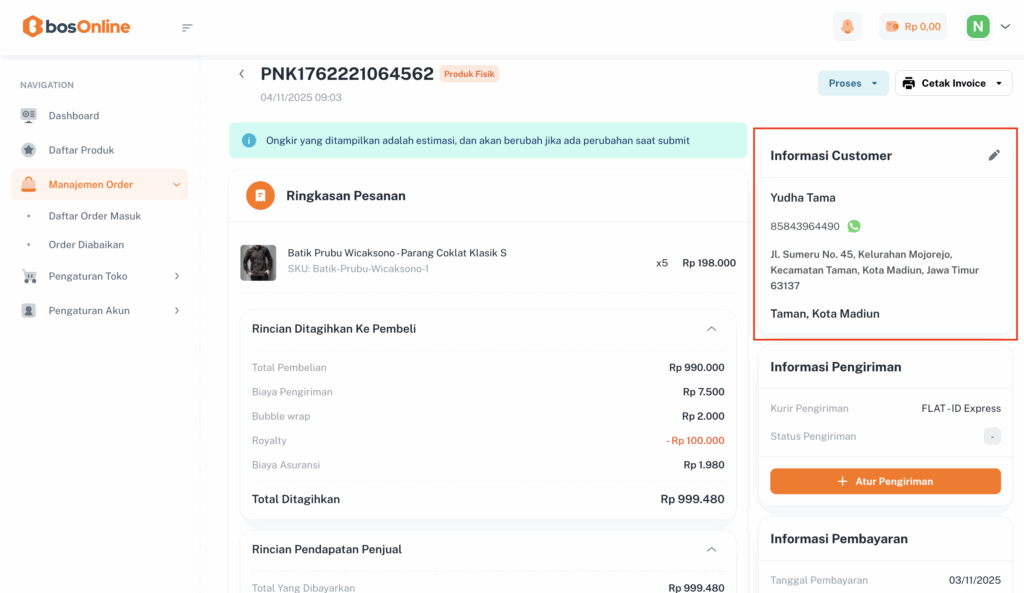
Selanjutnya, di bagian kanan halaman, kamu akan menemukan Informasi Customer.
Pada bagian ini, ditampilkan data lengkap pelanggan, meliputi:
- Nama Customer
- Alamat Lengkap
- Nomor Handphone
- Kecamatan / Area Pengiriman
Informasi ini membantu kamu memastikan detail pengiriman sudah sesuai sebelum memproses order.
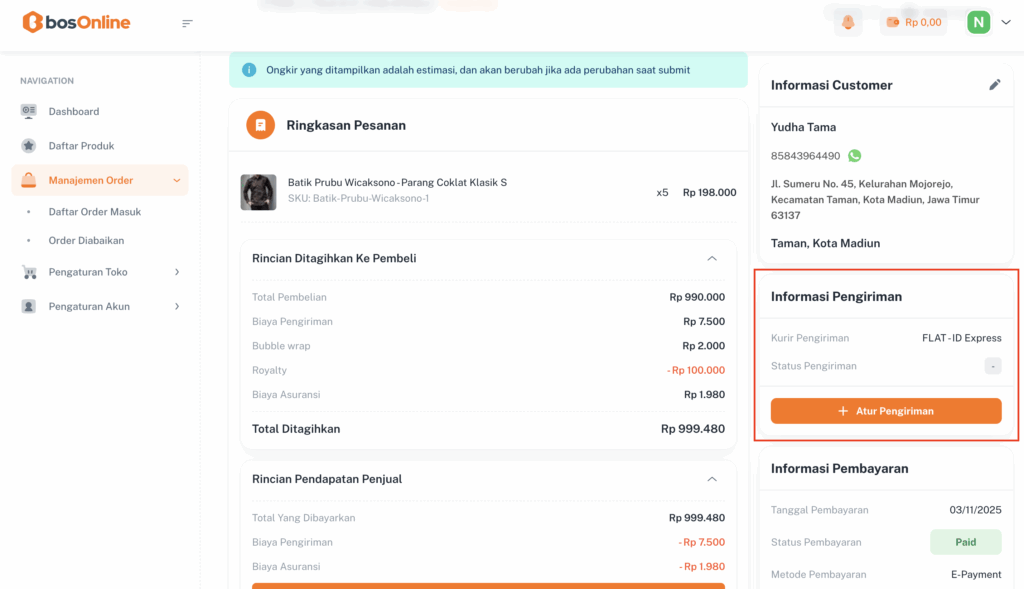
Terdapat juga bagian Informasi Pengiriman yang berisi detail terkait proses pengantaran, seperti:
- Kurir yang digunakan
- Status pengiriman terkini
Catatan:
Kamu belum bisa memproses pengiriman jika akun bosOnline kamu belum terverifikasi KTP. Pastikan proses verifikasi sudah selesai agar pengiriman dapat dilanjutkan tanpa kendala.
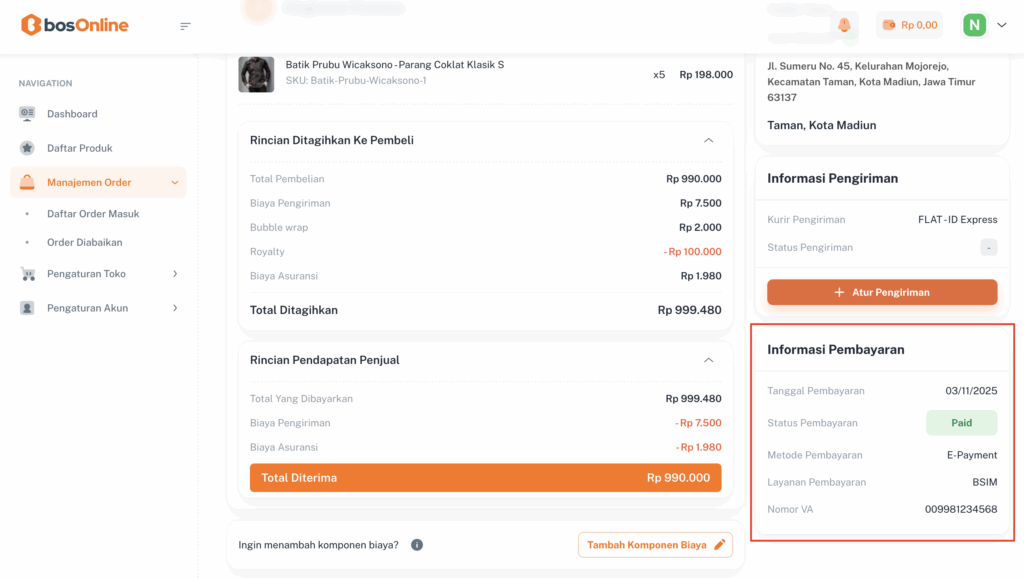
Selanjutnya, terdapat bagian Informasi Pembayaran.
Di bagian ini, kamu dapat melihat detail terkait proses pembayaran, seperti:
- Status Pembayaran : Apakah sudah dibayar atau masih menunggu pembayaran.
- Metode Pembayaran : Misalnya transfer bank, e-wallet, atau COD.
Lihat Artikel “Order” Lainnya
- Mengenal Menu Order Masuk pada Platform bosOnline
- Mengenal Daftar Order Diabaikan Pada Platfrom bosOnline
- Cara Melihat Detail Invoice Pada Daftar Order Masuk bosOnline
- Cara Cetak Invoice di bosOnline
- Cara Mengubah Informasi Pembayaran di bosOnline
- Cara Mengubah Status Pengiriman di bosOnline
- Panduan Praktis Ubah Informasi Customer di bosOnline
- Cara Mengirim Pesan Follow Up ke Customer di bosOnline
- Cara menentukan tombol follow up
- Penjelasan pesan welcome
- Penjelasan kirim pesan follow up (Follow up 1)
- Penjelasan kirim pesan follow up (Follow up 2)
- Penjelasan kirim pesan follow up (Follow up 3)
- Penjelasan kirim pesan follow up (Follow up 4)
- Penjelasan kirim pesan follow up (Up selling)
- Penjelasan kirim pesan follow up (Proses order)
- Penjelasan kirim pesan follow up (Order selesai)
Apakah pertanyaan Anda terjawab?