
👋 Halo Sahabat bosOnline! Mau ubah metode pembayaran dari COD ke Non-COD, atau bahkan mau ganti ke QRIS? Tenang, nggak perlu khawatir! Kamu bisa mengubah metode pembayaran dengan mudah langsung dari halaman pesanan. 💳✨
Pertama, login ke akun bosOnline kamu.
Setelah itu, pilih menu Manajemen Order, lalu buka submenu Daftar Order Masuk.

Selanjutnya, untuk melihat detail pesanan, klik invoice yang muncul pada kolom Nomor Invoice di tabel.

Jika sudah klik nomor invoice, kamu akan otomatis diarahkan ke halaman Ringkasan Pesanan.

Klik Edit Pembayaran, lalu akan muncul Pop-up Ubah Metode Pembayaran.
Di dalamnya, tersedia 3 pilihan metode pembayaran yang bisa kamu pilih:
- COD : Customer membayar saat barang diterima.
- Non-COD : Jika memilih ini, kamu perlu memilih metode pembayaran lainnya, seperti transfer bank atau e-wallet.
Setelah memilih metode pembayaran yang kamu inginkan, klik Simpan Sekarang. Metode pembayaran pada pesananmu akan otomatis berhasil diperbarui.
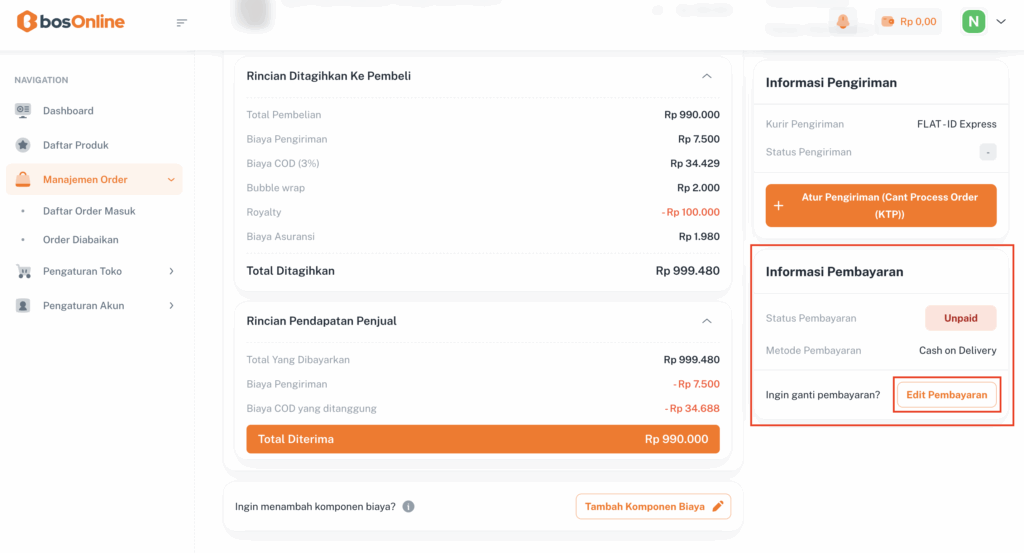
Setelah kamu klik Edit Pembayaran, akan muncul Pop-up Ubah Metode Pembayaran. Silakan pilih metode pembayaran yang sesuai dengan kebutuhanmu, ya!

Jika kamu memilih COD, kamu bisa langsung klik Simpan Perubahan. Setelah itu, status metode pembayaran akan otomatis berubah menjadi COD. Dan apabila kamu memilih Non-COD, kamu perlu menentukan metode pembayaran yang diinginkan. Pada bagian ini terdapat dua opsi:
- Transfer Bank : Pembayaran dilakukan melalui akun bank yang tersedia.
- E-Payment : Jika memilih E-Payment, kamu perlu: Memilih rekening tujuan yang tersedia dan m enentukan pihak yang menanggung biaya admin
Pilihan penanggung biaya admin:
- Dibebankan kepada seller : Biaya admin akan dipotong dari pendapatan penjual
- Dibebankan kepada customer : Biaya admin ditambahkan ke total pembayaran customer
Jika semua sudah sesuai, klik Simpan Perubahan untuk memperbarui metode pembayaran.
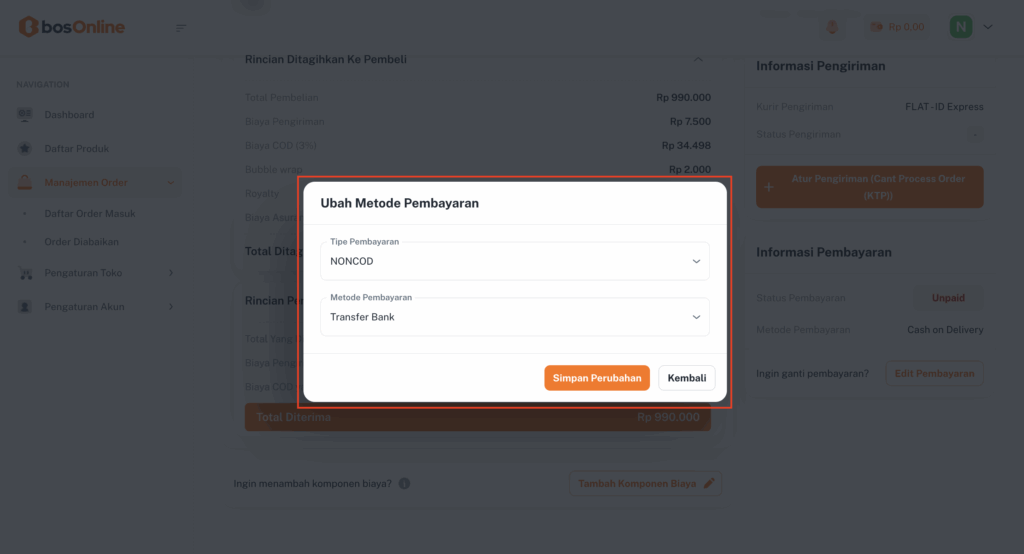
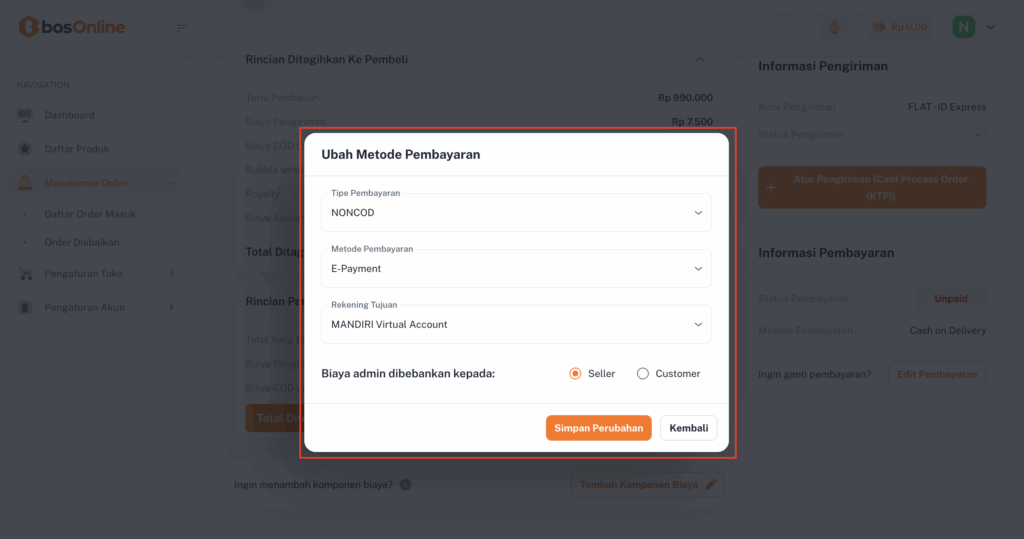
Jika semua pengaturan sudah sesuai, klik Simpan Perubahan.
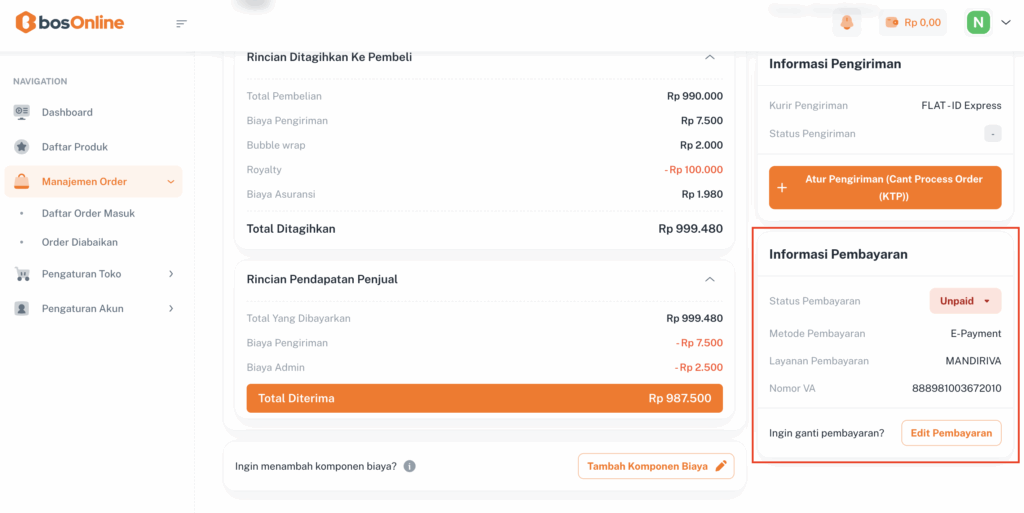
Metode pembayaran akan otomatis berhasil diperbarui
Lihat Artikel “Order” Lainnya
- Mengenal Menu Order Masuk pada Platform bosOnline
- Mengenal Daftar Order Diabaikan Pada Platfrom bosOnline
- Cara Melihat Detail Invoice Pada Daftar Order Masuk bosOnline
- Cara Cetak Invoice di bosOnline
- Cara Mengubah Informasi Pembayaran di bosOnline
- Cara Mengubah Status Pengiriman di bosOnline
- Panduan Praktis Ubah Informasi Customer di bosOnline
- Cara Mengirim Pesan Follow Up ke Customer di bosOnline
- Cara menentukan tombol follow up
- Penjelasan pesan welcome
- Penjelasan kirim pesan follow up (Follow up 1)
- Penjelasan kirim pesan follow up (Follow up 2)
- Penjelasan kirim pesan follow up (Follow up 3)
- Penjelasan kirim pesan follow up (Follow up 4)
- Penjelasan kirim pesan follow up (Up selling)
- Penjelasan kirim pesan follow up (Proses order)
- Penjelasan kirim pesan follow up (Order selesai)
Apakah pertanyaan Anda terjawab?