
Halo Sahabat bosOnline! 👋
Di halaman Daftar Produk ini, kamu bisa melihat semua produk yang sudah kamu tambahkan mulai dari produk fisik, produk digital, hingga layanan jasa.
Kamu juga dapat mengaktifkan atau menonaktifkan produk sesuai dengan kondisi stok atau kebutuhan lainnya.
Selain itu, kamu bisa memantau stok, HPP, hingga harga jual secara detail.
Yuk, simak penjelasan lengkapnya di bawah ini! 🌟
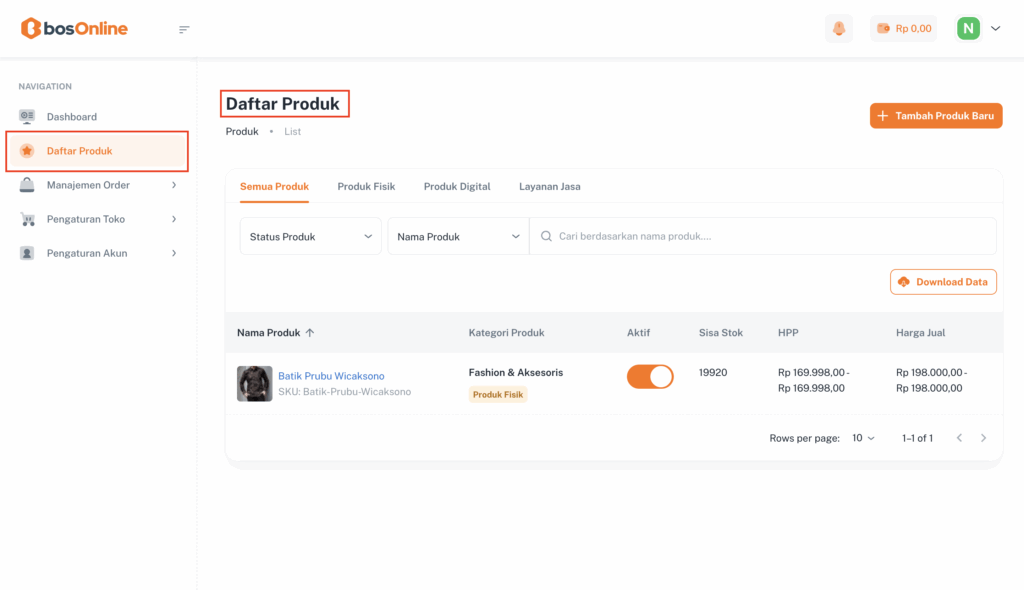
Langkah pertama agar kamu bisa masuk ke halaman daftar produk adalah klik menu daftar produk, maka kamu langsung dibawa ke halaman daftar produk
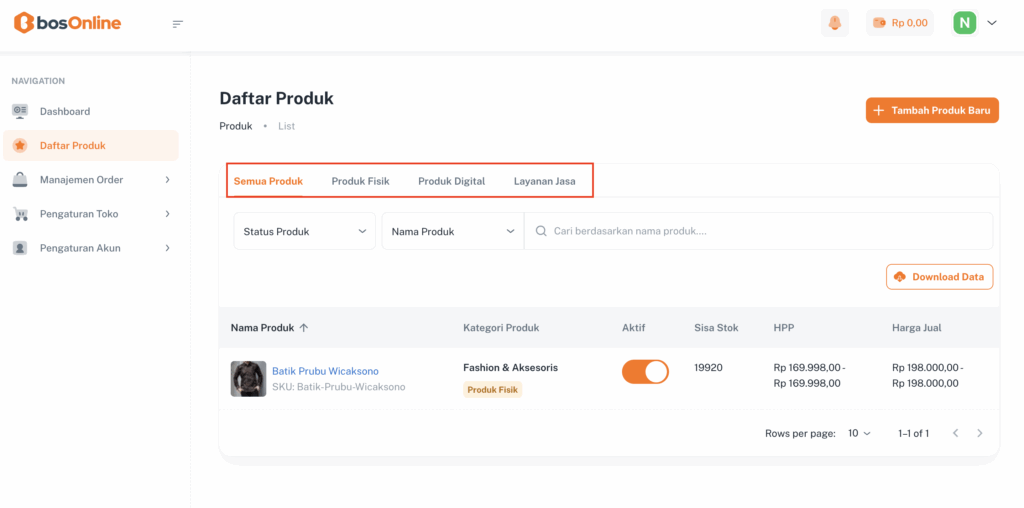
Selanjutnya, kamu akan melihat beberapa tab kategori yang terdiri dari:
Semua Produk, Produk Fisik,Produk Digital, dan Layanan Jasa.
Simak perbedaannya berikut ini :
- Semua Produk: Menampilkan seluruh produk yang sudah kamu tambahkan, tanpa membedakan jenisnya.
- Produk Fisik: Berisi produk nyata yang memiliki stok, seperti pakaian, makanan, atau barang jual lainnya.
- Produk Digital: Produk yang bisa diunduh atau dikirim secara online, seperti e-book, template, atau software.
- Layanan Jasa: Berisi penawaran jasa seperti konsultasi, desain, atau perawatan.
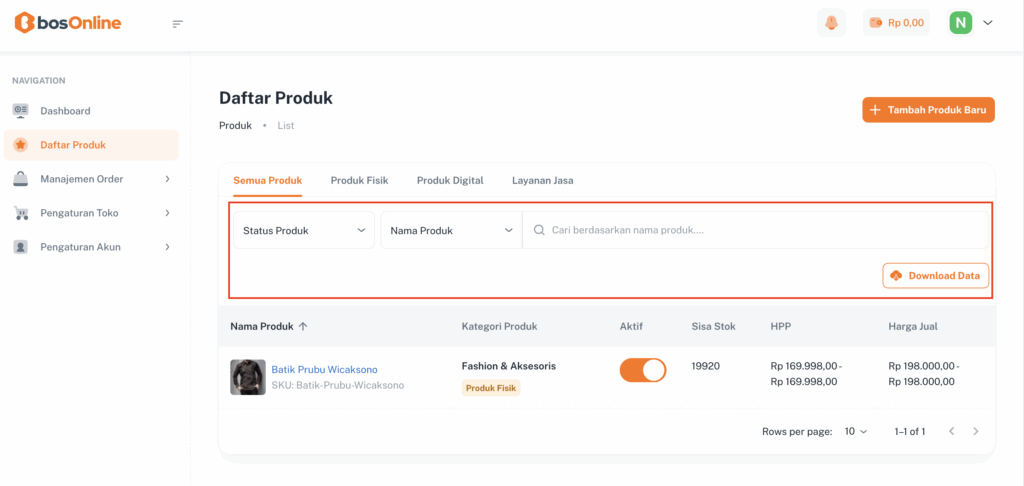
Di kategori Semua Produk, terdapat beberapa filter yang bisa kamu gunakan untuk mempermudah pencarian data, yaitu:
- Status Produk
- Nama Produk
- Pencarian (Search)
- Download Data
Status Produk : Kamu bisa memfilter produk berdasarkan statusnya, yaitu Aktif atau Tidak Aktif, agar lebih mudah memantau mana produk yang sedang dijual dan mana yang sedang dinonaktifkan.
Nama Produk : Filter ini berisi nama produk dan SKU produk, memudahkan kamu mencari produk tertentu secara spesifik.
Download Data : Jika kamu ingin menyimpan atau menganalisis data produkmu, klik opsi Download Data. Semua informasi produk akan otomatis diunduh dalam format Excel (.xlsx) sehingga mudah untuk dikelola lebih lanjut.
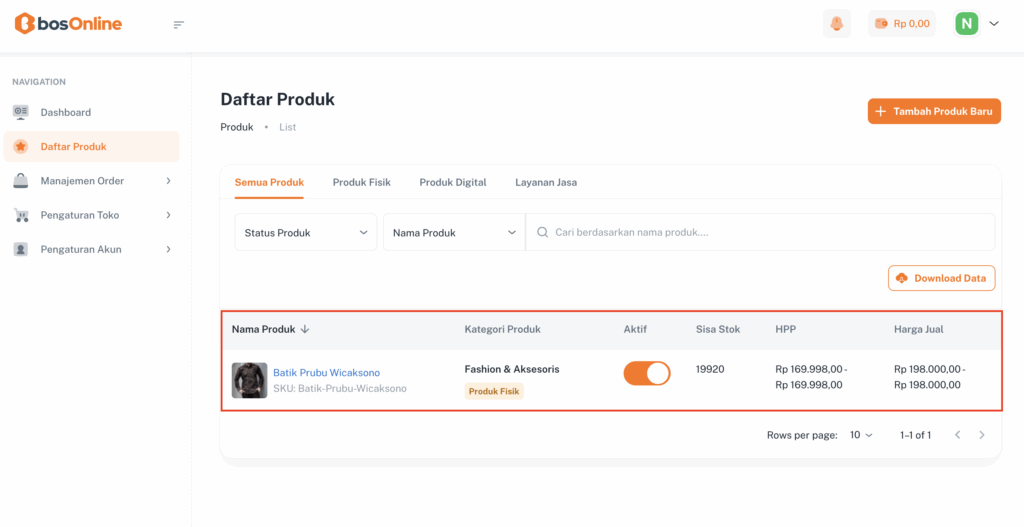
Pada tabel yang tersedia, kamu dapat melihat berbagai informasi penting, seperti nama produk, kategori produk, status aktif, sisa stok, HPP, dan harga jual. Bagian status aktif dilengkapi dengan toggle yang bisa kamu geser untuk menandai apakah produk tersebut sedang aktif atau tidak aktif.
Selain itu, kolom sisa stok menampilkan jumlah produk yang masih tersedia, HPP (Harga Pokok Produksi) menunjukkan biaya modal, dan harga jual adalah harga yang akan ditampilkan kepada pelanggan.
💡 Pro Tip:
Kalau ada produk yang sedang out of stock, nonaktifkan toggle sementara agar pelanggan tidak kebingungan saat melihat katalogmu.
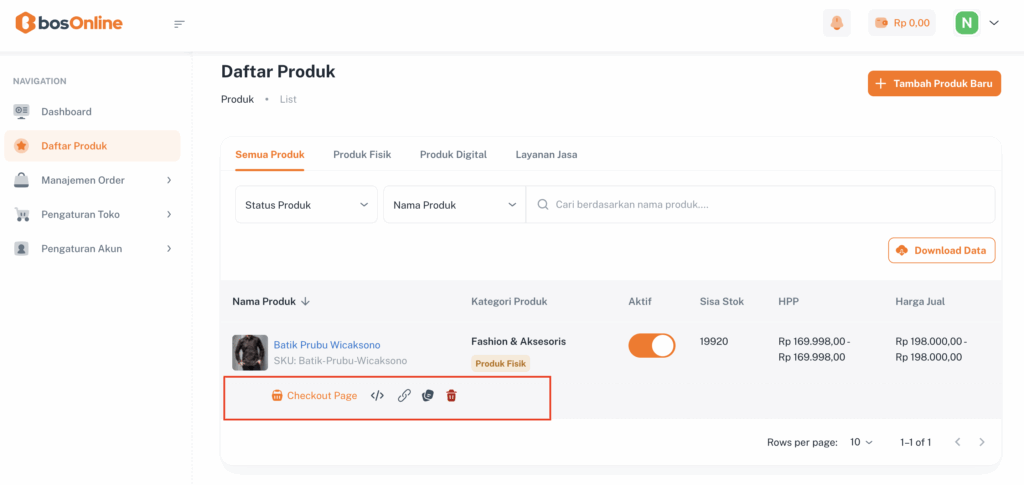
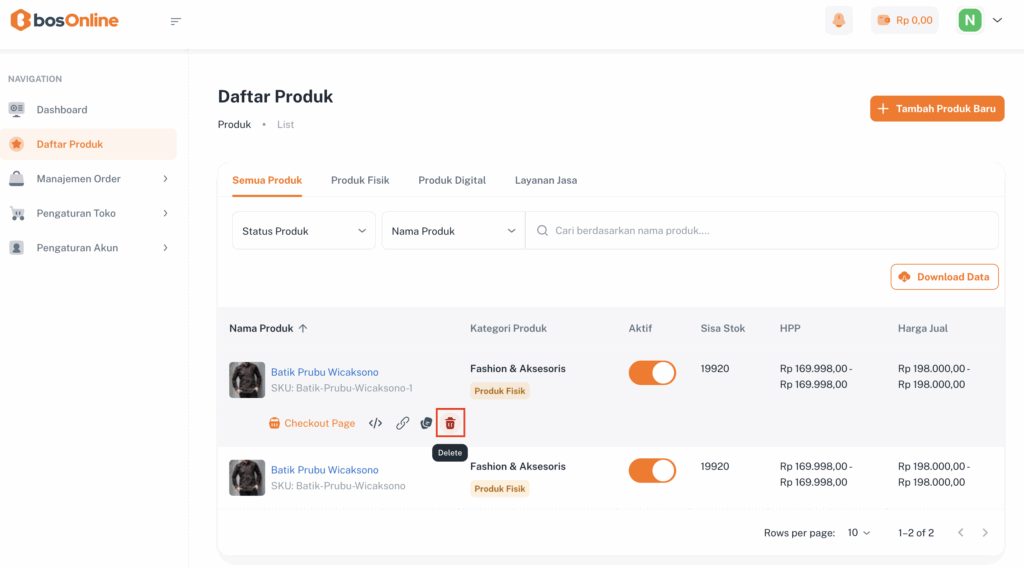
Masih di bagian tabel, kamu juga bisa melakukan hover pada salah satu produkmu. Saat kamu mengarahkan kursor (hover) ke baris produk, akan muncul beberapa action yang bisa kamu pilih, seperti:
- Checkout Page
- Embed
- Link
- Duplicate Form
- Delete
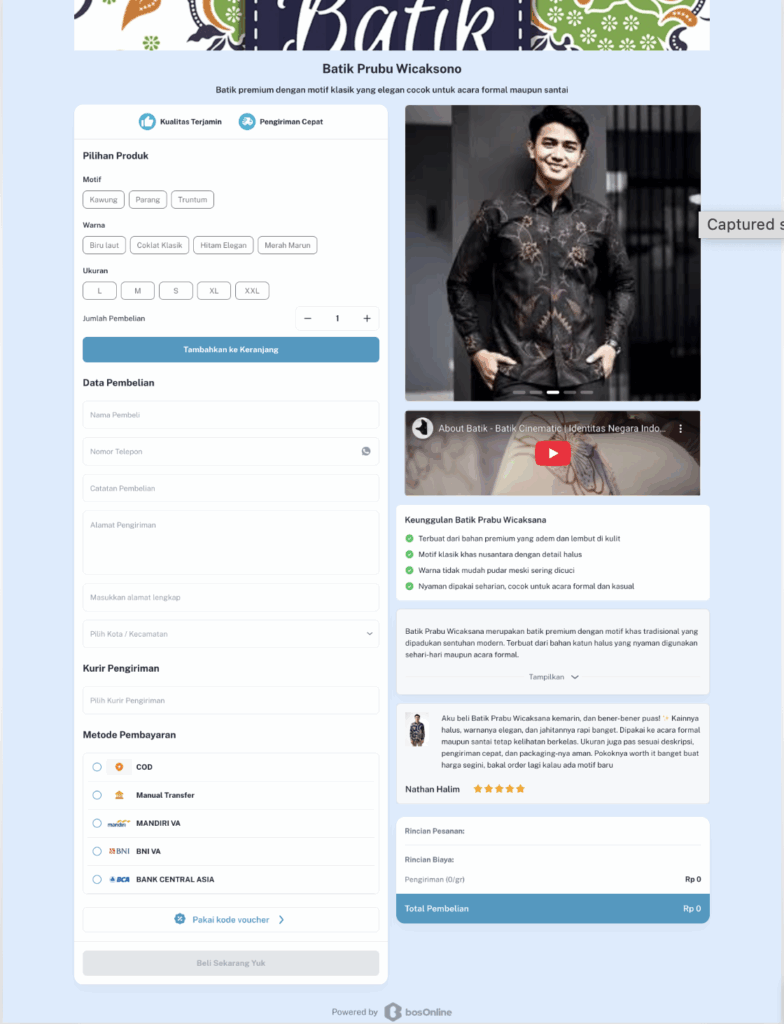
Checkout Page : Jika kamu mengklik Checkout Page, kamu akan dibawa ke halaman preview form jualan milikmu. Di halaman ini, kamu bisa melihat tampilan form seperti yang akan dilihat oleh pelanggan saat melakukan pembelian.
💡 Pro Tip:
Gunakan fitur Checkout Page untuk memastikan semua detail produkmu, seperti harga, deskripsi, dan gambar, sudah tampil dengan benar sebelum kamu mulai membagikan link jualan ke pelanggan.
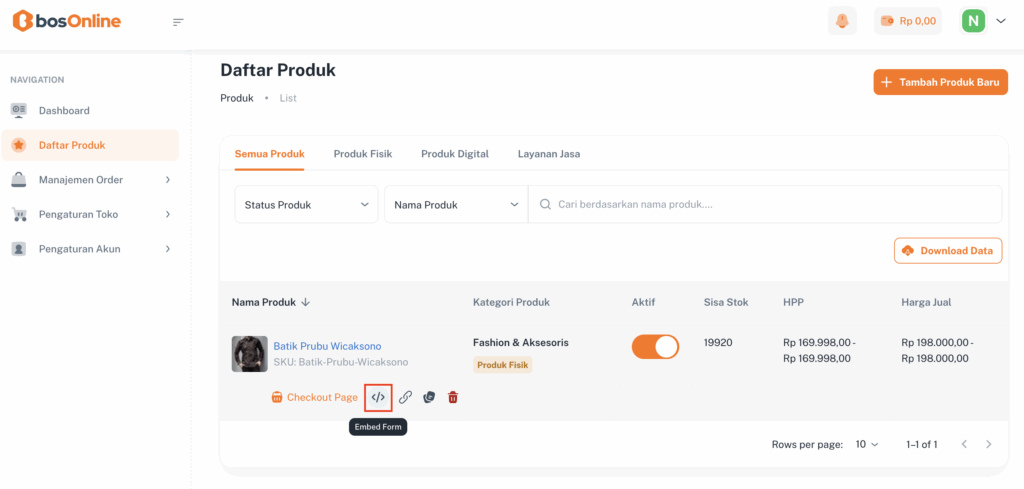
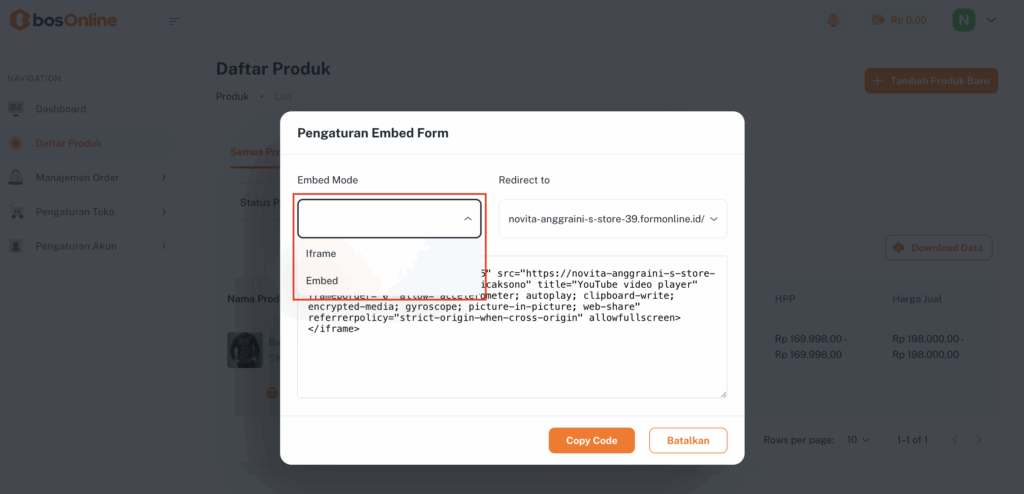
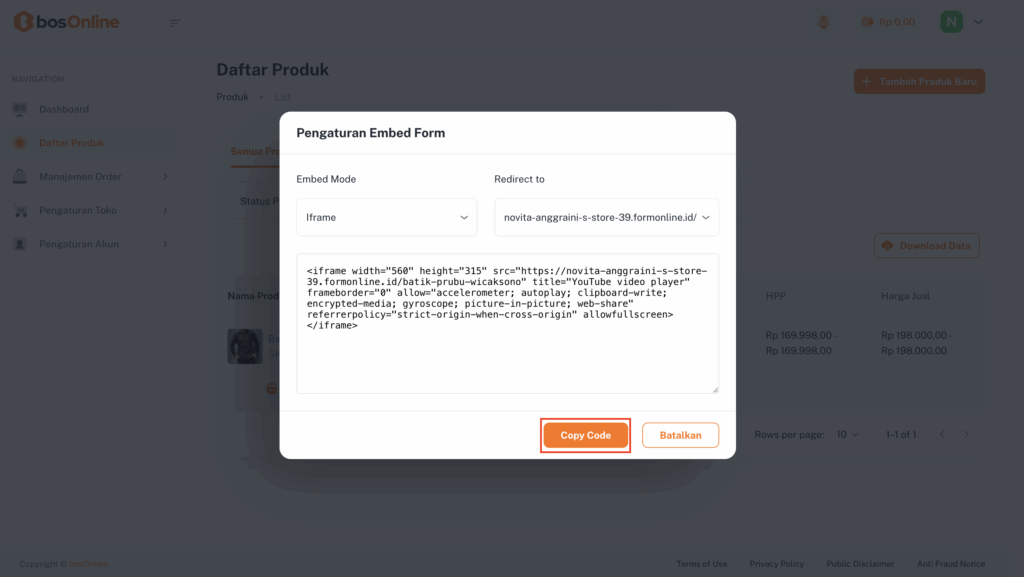
Selanjutnya, jika kamu mengklik Embed, akan muncul pengaturan embed form. Di bagian ini, kamu bisa memilih mode embed yang tersedia, yaitu iFrame atau Embed biasa.
Perbedaannya:
- iFrame: menampilkan form jualanmu langsung di dalam halaman website lain tanpa mengubah tampilan utama.
- Embed: menautkan form ke halaman toko bosOnline-mu, sehingga saat dibuka, pengunjung akan diarahkan (redirect) ke halaman toko kamu di bosOnline.
Setelah memilih mode yang sesuai, kamu bisa klik Copy Code untuk menyalin kode embed tersebut dan menempelkannya di website atau platform lain.
💡 Pro Tip:
Kalau kamu punya website sendiri, gunakan iFrame mode agar form jualan tampil langsung di websitemu tanpa pengunjung harus pindah halaman. Tapi kalau kamu ingin arahkan pelanggan ke toko utama bosOnline-mu, pilih Embed mode aja biar lebih praktis.
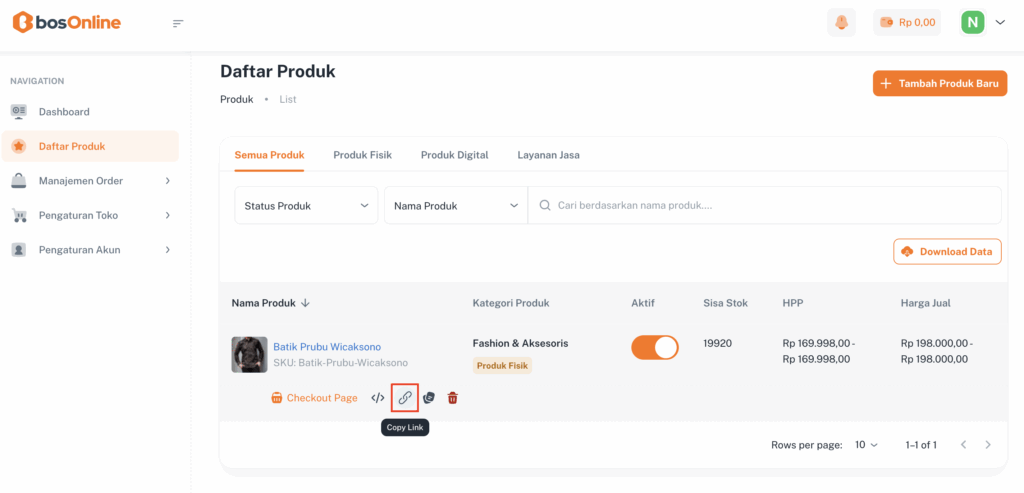
Selanjutnya ada bagian Copy Link. Nah, kamu mungkin bertanya-tanya, apa sih bedanya Copy Link dengan Embed Form?
Copy Link adalah cara paling sederhana untuk membagikan halaman jualanmu. Dengan fitur ini, kamu cukup klik Copy Link, lalu bagikan tautannya ke pelanggan lewat WhatsApp, Instagram, bio Linktree, atau media sosial lainnya.
Saat pelanggan mengklik link tersebut, mereka akan langsung diarahkan ke halaman Checkout Page produkmu di bosOnline.
Perbedaannya dengan Embed Form :
- Copy Link: cocok buat dibagikan langsung ke pelanggan (misalnya lewat chat atau media sosial). Praktis dan cepat tanpa perlu menempelkan kode di website.
- Embed Form: digunakan kalau kamu ingin menampilkan form jualan langsung di halaman website atau blog milikmu menggunakan kode HTML.
💡 Pro Tip:
Gunakan Copy Link untuk promosi cepat, seperti saat kamu posting di story Instagram atau broadcast WhatsApp. Tapi kalau kamu sudah punya website pribadi, lebih baik pakai Embed Form supaya pelanggan bisa langsung bertransaksi tanpa keluar dari websitemu.
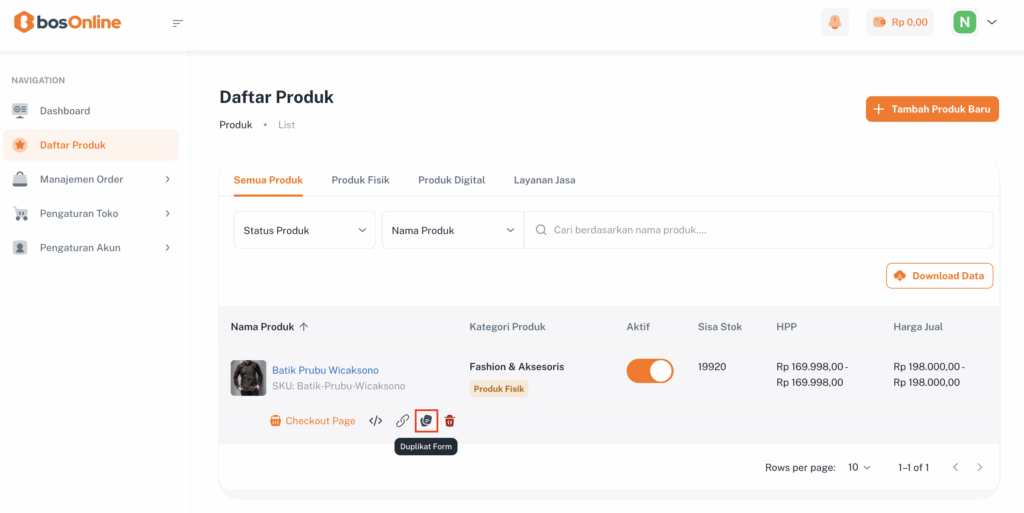
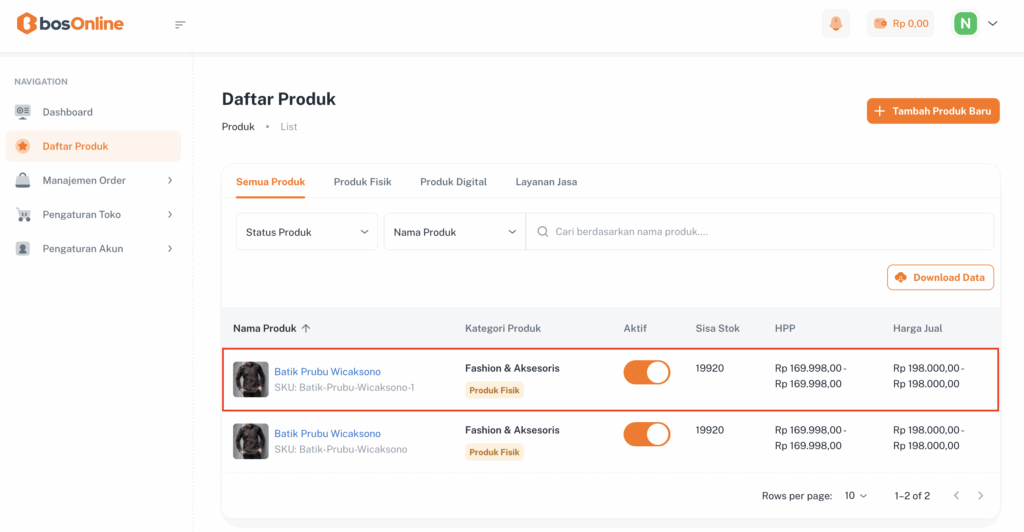
Masuk ke bagian Duplicate Form, fitur ini berfungsi untuk menyalin (menggandakan) form jualan yang sudah ada. Jadi, ketika kamu klik Duplicate Form, sistem akan otomatis membuat salinan baru dari form tersebut dengan data yang sama mulai dari nama produk, deskripsi, harga, hingga pengaturannya.
Fungsinya:
Fitur ini sangat berguna kalau kamu ingin membuat produk baru yang strukturnya mirip dengan produk sebelumnya. Misalnya, kamu jual beberapa varian warna dari produk yang sama daripada buat form dari awal, kamu cukup duplicate, lalu ubah sedikit bagian yang berbeda seperti nama atau gambar produk.
💡 Pro Tip:
Gunakan Duplicate Form untuk menghemat waktu saat membuat banyak produk dengan format serupa. Kamu bisa langsung menyesuaikan detail kecil tanpa harus mengisi ulang semua data dari nol.
Masuk ke menu terakhir, yaitu Hapus Form.
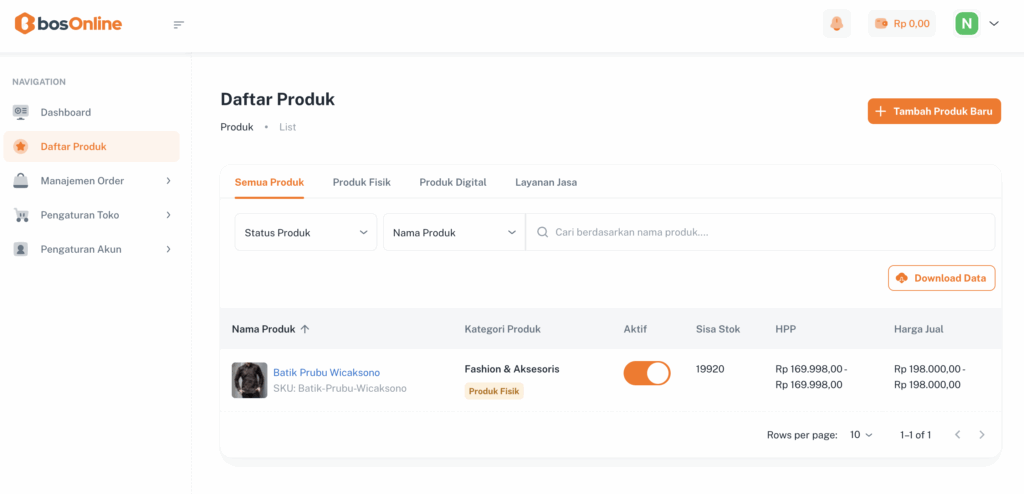
Jika kamu ingin menghapus form jualan yang sudah tidak digunakan, cukup klik menu Hapus, maka form tersebut akan terhapus secara permanen dari daftar produkmu.
💡 Pro Tip:
Sebelum menghapus form, pastikan kamu benar-benar tidak membutuhkannya lagi, ya.
Kalau masih ragu, lebih baik nonaktifkan form terlebih dahulu agar datanya tetap aman dan bisa kamu aktifkan kembali nanti.
Lihat Artikel “Artikel Produk” Lainnya
- Panduan Awal: Cara Lengkap Mengatur Informasi Produk di bosOnline
- 3 step bosOnline
- Step 1 : Mengatur Informasi Produk
- Memilih tipe produk
- Proses upload foto produk
- Mengisi informasi dasar produk
- Pengaturan harga produk
- Manajemen stok produk
- Tambah varian produk
- Hapus varian produk
- Cara mengaktifkan keranjang belanda
- Ubah varian secara massal
- Ubah varian satuan
- Menambah nama CS
- Panduan Pengaturan Checkout Form di bosOnline
- Panduan Lengkap Mengatur Success Page di bosOnline
- Kelola dan Pantau Semua Produkmu di Halaman Daftar Produk
- Panduan Daftar Alamat Pickup di bosOnline
- Panduan Melihat Daftar Voucher yang Telah Dibuat
- Cara Menonaktifkan Voucher secara Mudah di bosOnline
- Panduan Lihat Daftar Karyawan di bosOnline
- Cara Melihat Daftar Nomor Rekening di bosOnline
- Cara Mengubah Rekening di bosOnline Dengan Mudah
Apakah pertanyaan Anda terjawab?