
Halo Sahabat bosOnline! 👋
Ingin menambahkan produk baru tapi belum tahu caranya? Tenang aja, yuk ikuti panduan praktis berikut biar kamu gak bingung lagi!
Pertama-tama, buka menu Daftar Produk, lalu klik Tambah Produk Baru, dan kamu akan langsung diarahkan ke halaman Buat Produk Baru
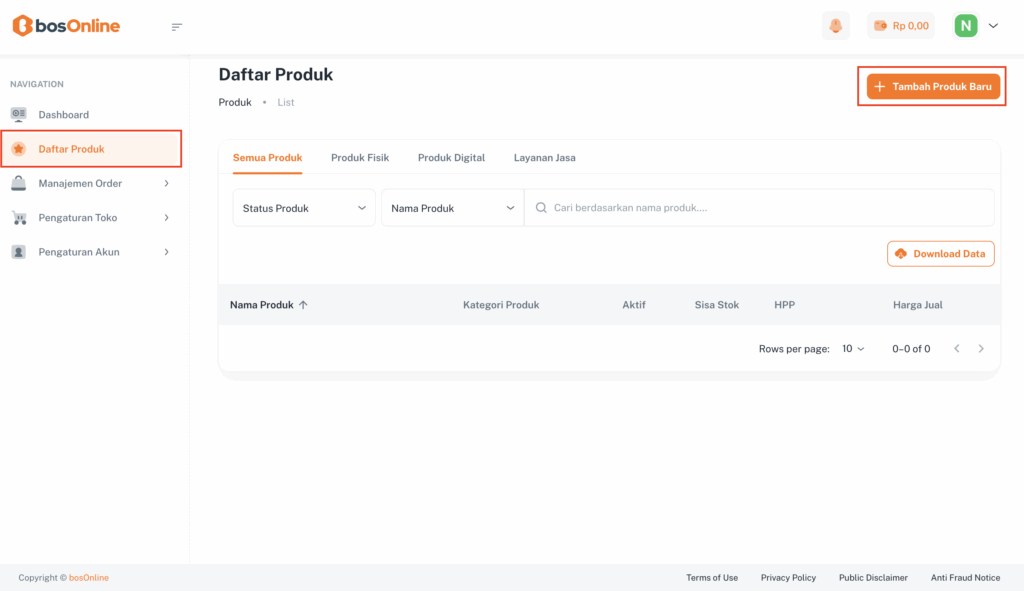
Setelah kamu klik Tambah Produk Baru, kamu akan diarahkan ke halaman Buat Produk Baru.
Di sini, kamu bisa menambahkan produk dalam tiga langkah mudah:
- Pengaturan Informasi Produk
Masukkan detail produk seperti nama, harga, kategori, dan deskripsi agar pelanggan lebih mudah mengenali produkmu. - Pengaturan Checkout Form
Atur form pembelian sesuai kebutuhan, seperti nama pembeli, alamat, atau nomor WhatsApp untuk mempermudah proses order. - Pengaturan Success Page
Buat halaman konfirmasi setelah pembelian berhasil, lengkap dengan pesan terima kasih atau informasi pelacakan pesanan.
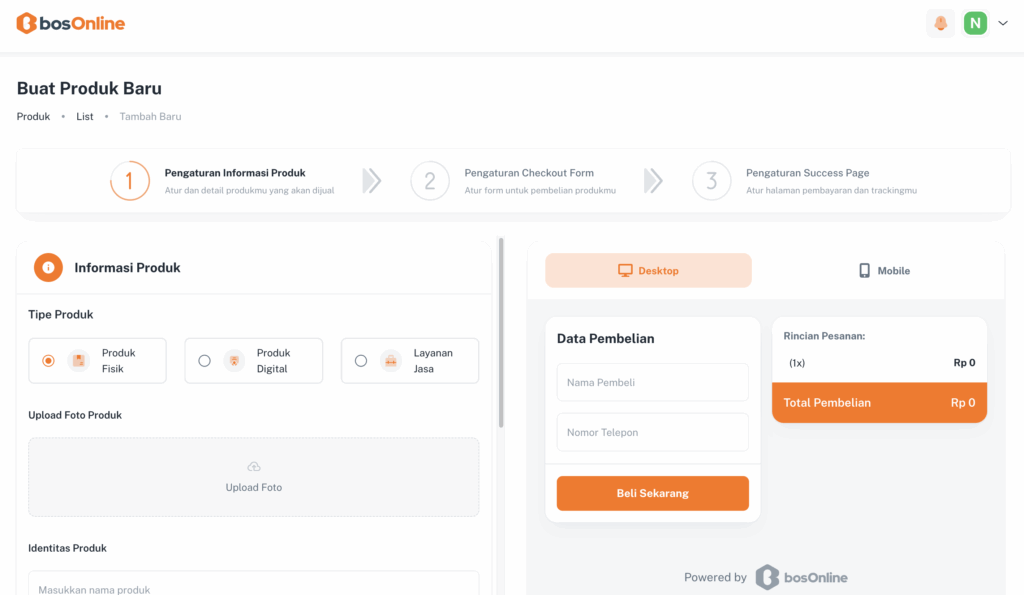
Pada tutorial kali ini, kita akan mulai dari Step 1: Pengaturan Informasi Produk, yaitu tahap untuk mengatur dan melengkapi detail produk yang akan kamu jual.
Sebelum mengisi detail produk, kamu perlu memilih tipe produk terlebih dahulu. Terdapat tiga tipe produk yang bisa kamu pilih seperti pada tabel berikut :
| Tipe Produk | Deskripsi | Contoh |
|---|---|---|
| Produk Fisik | Barang berwujud yang perlu dikirim ke pelanggan setelah pembelian. Biasanya memerlukan pengaturan stok dan ongkir. | Pakaian, sepatu, makanan ringan, aksesoris. |
| Produk Digital | Produk non-fisik yang bisa dikirim atau diunduh secara online tanpa perlu pengiriman fisik. | E-book, template desain, software, musik digital. |
| Layanan Jasa | Penawaran jasa yang dilakukan berdasarkan permintaan pelanggan, biasanya tanpa stok barang. | Jasa desain, konsultasi, kursus online, servis laptop. |
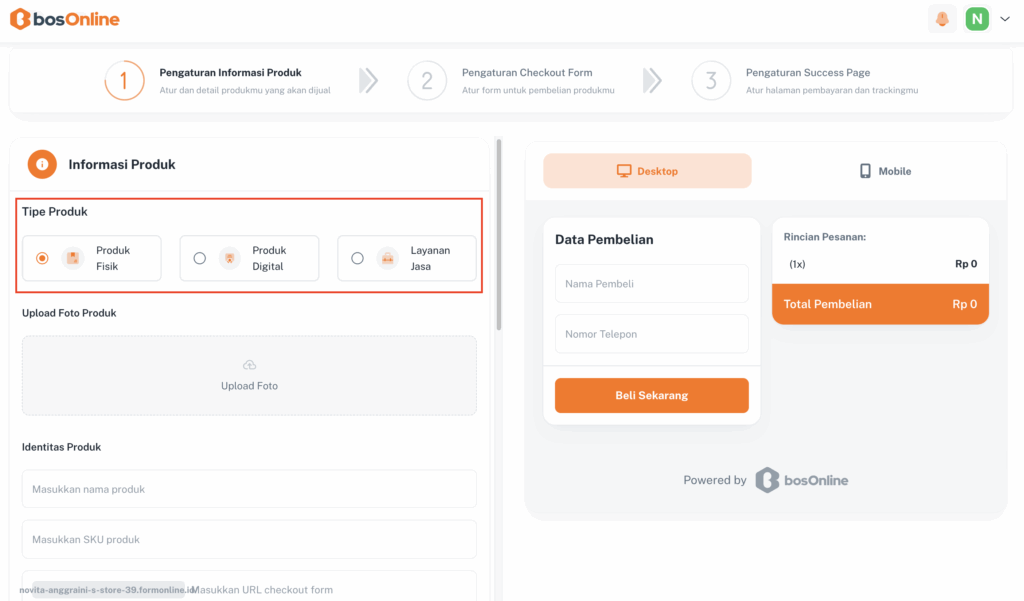
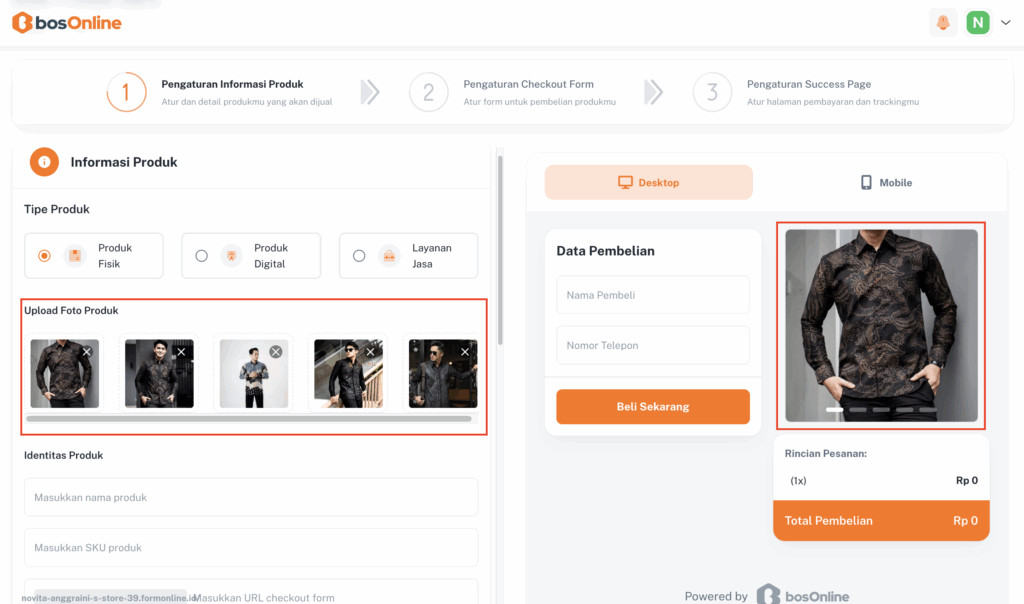
Setelah memilih tipe produk, kamu bisa mulai mengunggah foto produk.
Foto yang kamu unggah berfungsi untuk menarik perhatian dan meyakinkan calon pembeli, agar produkmu terlihat lebih menarik serta memiliki nilai jual yang lebih tinggi.
Setiap foto yang berhasil diunggah akan muncul di sebelah form upload, dan kamu bisa mengunggah maksimal 5 foto untuk setiap produk. 📸✨
Jika kamu ingin menghapus foto, cukup klik tanda silang (❌) pada foto yang ingin dihapus.
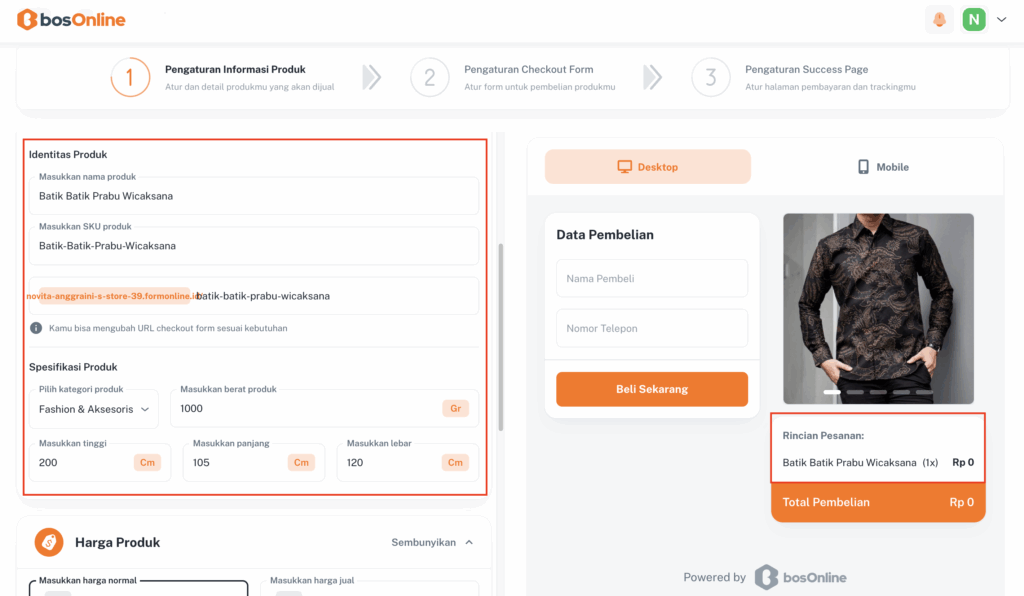
Pada tahap ini, kamu perlu melengkapi informasi dasar produk agar produkmu mudah ditemukan dan terlihat profesional.
1. Identitas Produk
Isi data berikut:
- Nama Produk: Masukkan nama produk yang jelas dan mudah diingat.
- SKU Produk: Isi dengan kode unik untuk memudahkan pencatatan dan manajemen stok. Kamu juga bisa membiarkannya default jika tidak ingin menambahkan kode sendiri.
- URL Checkout Form: Otomatis terisi, tapi bisa kamu ubah sesuai kebutuhan bisnismu.
2. Spesifikasi Produk
Tambahkan detail berikut:
- Ukuran Produk: Isi tinggi, panjang, dan lebar dalam cm agar penghitungan ongkir lebih akurat.
- Kategori Produk: Pilih kategori sesuai jenis produkmu.
- Berat Produk: Masukkan dalam satuan gram (gr).
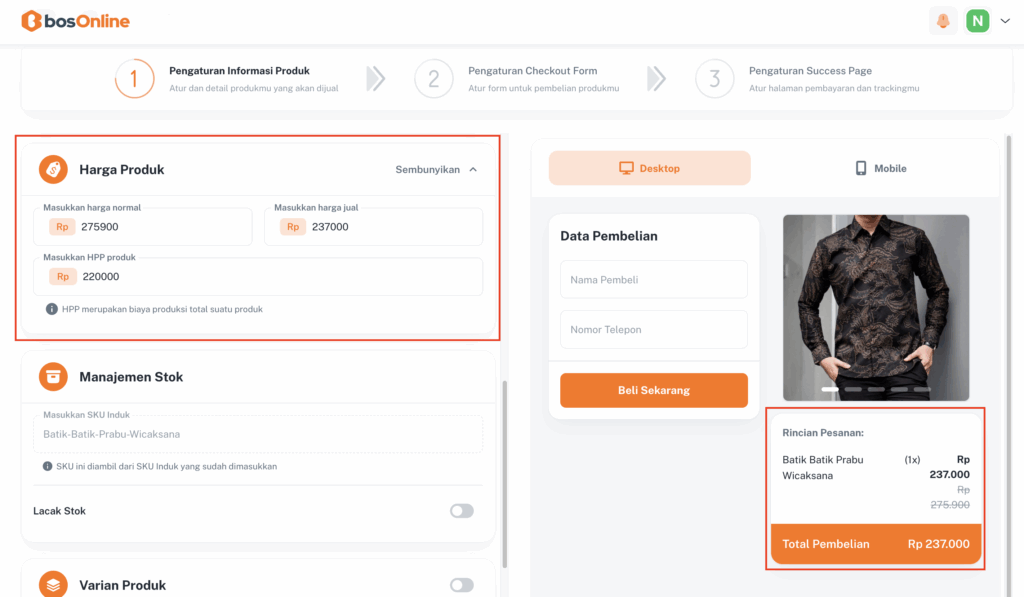
Selanjutnya, masuk ke bagian Harga Produk.
Masukkan Harga Normal, yaitu harga sebelum diskon (akan tampil sebagai harga coret). Lalu isi Harga Jual, yaitu harga akhir yang akan dilihat dan dibayar oleh pembeli. Pastikan harga ini sudah termasuk margin keuntunganmu ya. Terakhir, tambahkan Harga HPP sebagai acuan modal produk.
💡 Pro Tip:
Tenang aja, harga HPP tidak akan ditampilkan di form online kamu
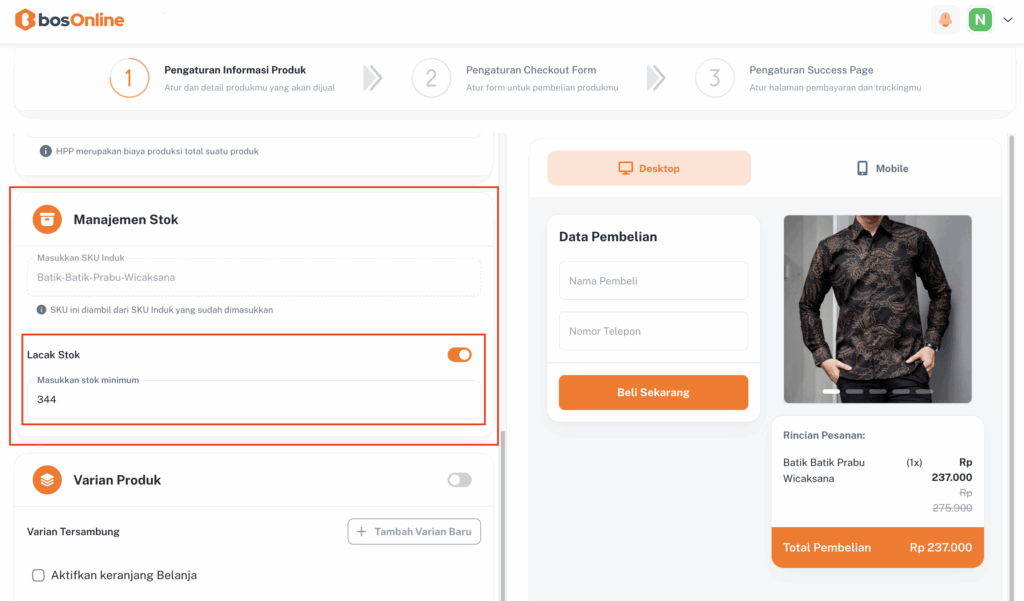
Selanjutnya, masuk ke bagian Manajemen Stok.
Di sini kamu bisa melihat SKU produk (kode ini otomatis diambil dari SKU Induk yang sudah kamu isi di bagian Identitas Produk, jadi tidak bisa diubah).
Kamu juga bisa menambahkan jumlah stok yang tersedia. Untuk mengaktifkan pelacakan stok, cukup klik toggle “Lacak Stok”, lalu isi jumlah stok pada kolom yang disediakan.
💡 Pro Tip:
Aktifkan fitur Lacak Stok agar kamu bisa memantau jumlah produk secara otomatis tanpa perlu menghitung manual.
Selanjutnya, masuk ke bagian Varian Produk.
Kalau produkmu memiliki beberapa varian, jangan khawatir di bosOnline, kamu bisa menambahkan berbagai varian dengan mudah.
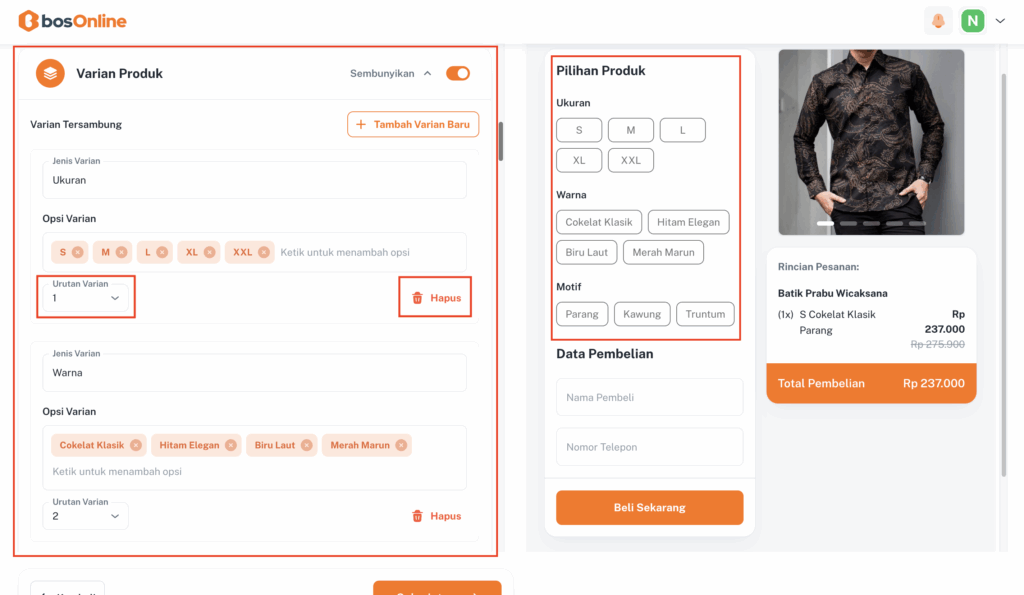
Untuk mengaktifkannya, cukup klik toggle “Aktifkan Varian”, lalu pilih Tambah Varian Baru. Setelah itu, akan muncul form yang berisi Jenis Varian, Opsi Varian, dan Urutan Varian untuk kamu atur sesuai kebutuhan.
💡 Pro Tip:
Gunakan varian agar pembeli bisa memilih produk dengan lebih fleksibel misalnya berdasarkan ukuran, warna, atau motif batik.
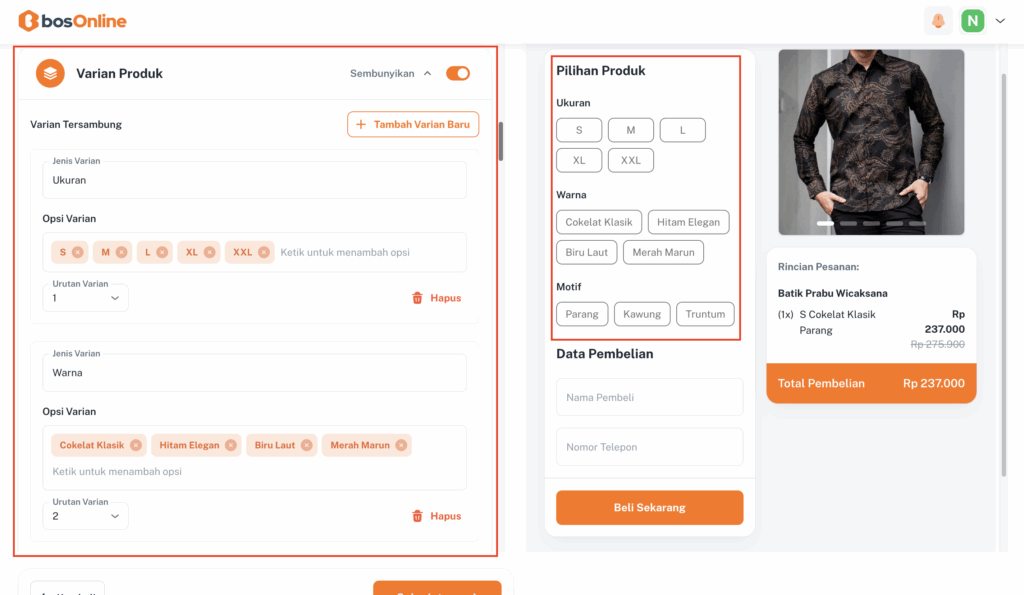
Untuk menghapus varian produk, kamu cukup klik ikon tempat sampah di sisi kanan setiap varian.
Begitu juga jika ingin mengubah urutan varian, tinggal klik “Urutkan Varian”, lalu pilih nomor urutan sesuai keinginanmu.
💡 Pro Tip:
Atur urutan varian dari yang paling populer agar pembeli langsung melihat pilihan terbaik di bagian atas.
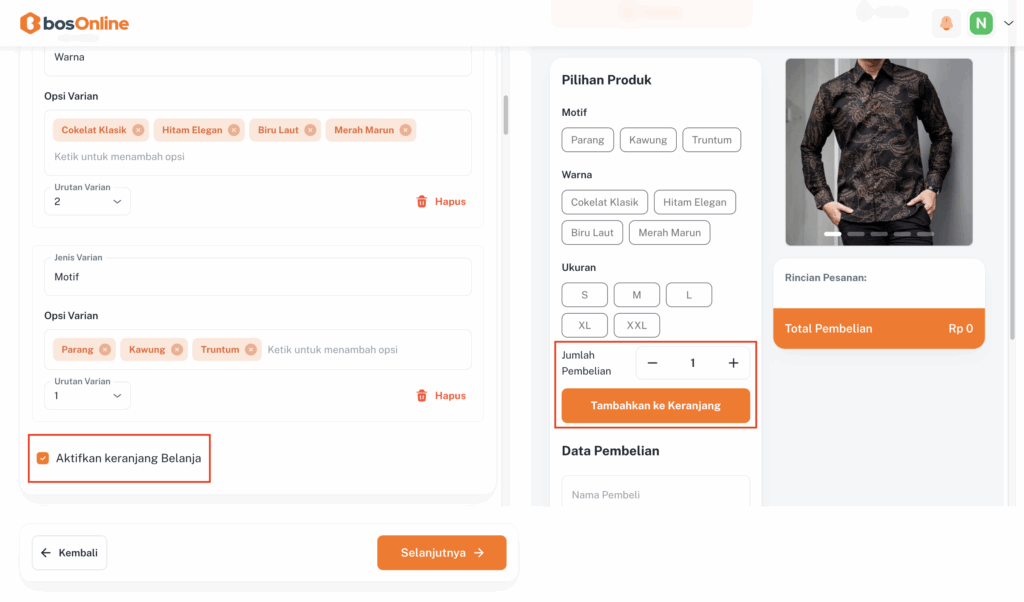
Klik “Aktifkan Keranjang Belanja” untuk menampilkan counter pembelian, sehingga pembeli bisa memilih jumlah produk yang ingin mereka beli secara langsung.
💡 Pro Tip:
Fitur ini cocok diaktifkan untuk produk yang bisa dibeli lebih dari satu.
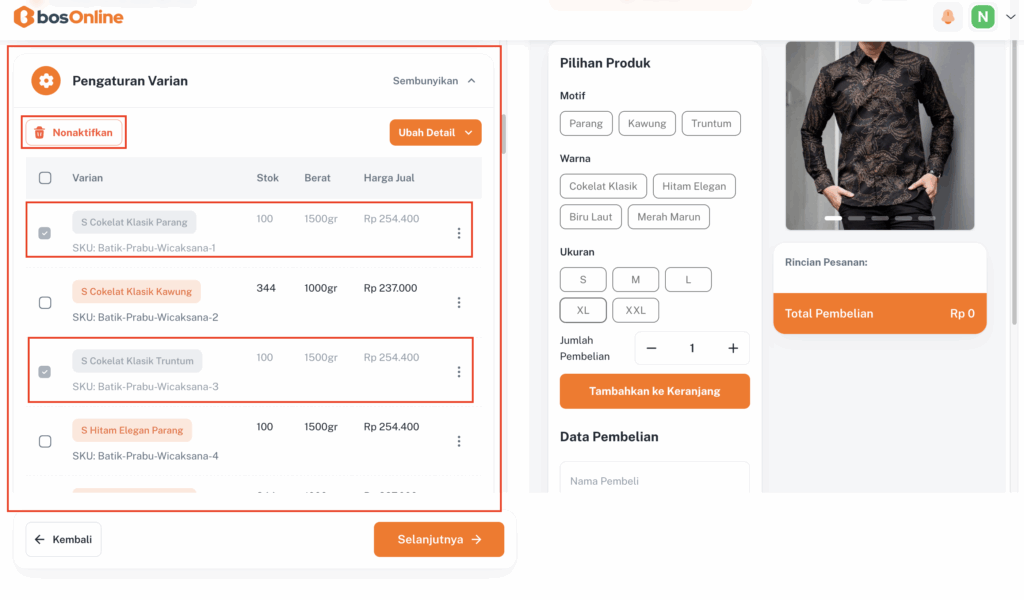
Selanjutnya, masuk ke tahap Pengaturan Varian.
Pada tahap ini, kamu bisa mengubah detail varian secara massal mulai dari SKU, berat, harga, hingga stok, atau mengeditnya satu per satu.
Untuk melakukan perubahan massal, cukup centang “Check All” atau pilih beberapa varian yang ingin diubah, lalu klik dropdown “Ubah Detail”. Setelah itu, kamu bisa menyesuaikan variannya sesuai kebutuhanmu.
💡 Pro Tip:
Gunakan fitur ubah massal jika kamu memiliki banyak varian agar proses pengaturan produk jadi lebih cepat dan efisien.
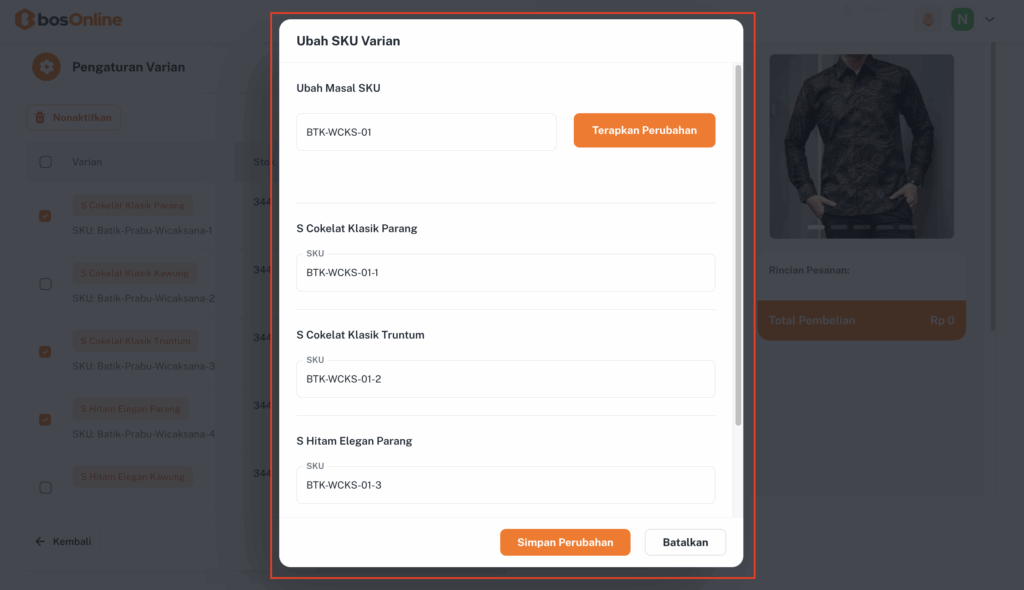
Kita mulai dari ubah varian massal untuk SKU produk.
Saat kamu klik “Ubah SKU”, akan muncul pop-up Ubah SKU Varian yang berisi field SKU dan tipe SKU yang ingin kamu ubah.
Untuk mulai mengubah, cukup isi field SKU baru, lalu klik “Terapkan Perubahan”. Setelah itu, sistem akan mengupdate SKU secara otomatis pada semua varian yang kamu pilih.
💡 Pro Tip:
Gunakan format SKU yang konsisten agar mudah dilacak misalnya BTK-WCKS untuk Batik Prabu Wicaksana .
Setelah selesai, klik “Simpan Perubahan”.
Maka, SKU baru akan berhasil diperbarui secara otomatis pada varian yang kamu pilih.
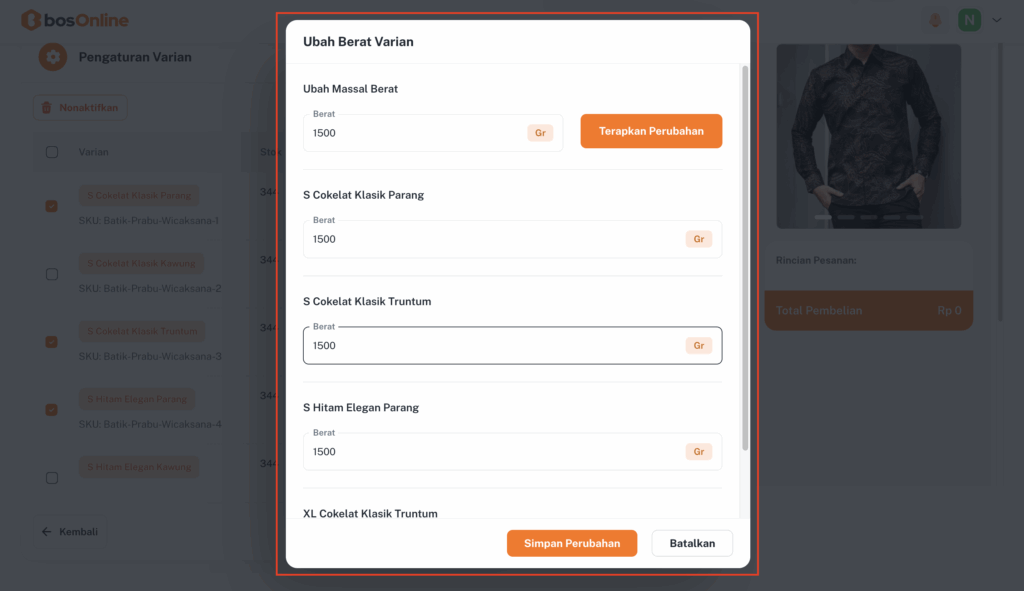
Selanjutnya, kita akan melakukan ubah massal pada bagian berat varian.
Klik “Ubah Berat”, maka akan muncul pop-up Perubahan Berat Varian yang menampilkan daftar varian yang sudah kamu pilih sebelumnya.
Setelah selesai, klik “Simpan Perubahan”.
Maka, berat varian baru akan berhasil diperbarui secara otomatis pada varian yang kamu pilih.
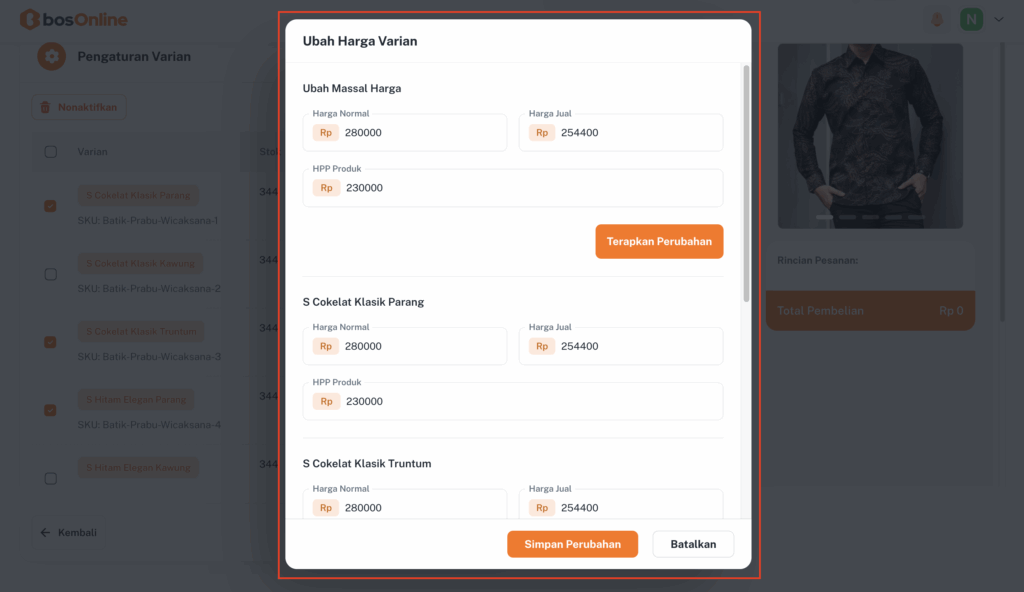
Lalu untuk ubah harga varian secara massal. Klik “Ubah Harga”, lalu akan muncul pop-up Perubahan Harga Varian yang menampilkan daftar varian yang sudah kamu pilih sebelumnya beserta harganya .
Isi harga baru pada field yang tersedia, kemudian klik “Terapkan Perubahan” untuk menyimpan.
💡 Pro Tip:
Saat ubah harga massal, pastikan kamu sudah menghitung margin keuntungannya ya biar gak salah pas jualan nanti
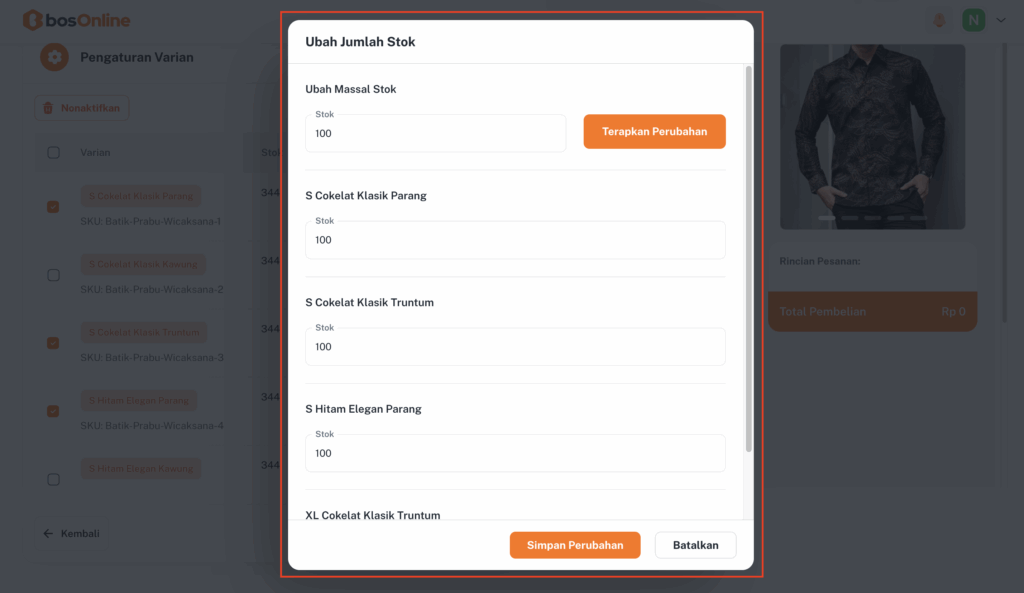
Selanjutnya, untuk ubah stok varian, klik “Ubah Stok”.
Akan muncul pop-up Ubah Jumlah Stok yang menampilkan varian-varian yang sudah kamu pilih sebelumnya.
Isi jumlah stok baru sesuai kebutuhan, lalu klik “Terapkan Perubahan” untuk menyimpannya.
Ubah stok ini akan memengaruhi jumlah stok pada varian yang sudah kamu pilih sebelumnya, jadi pastikan data yang kamu masukkan sudah benar ya.
💡 Pro Tip:
Selalu cek ulang jumlah stok sebelum menyimpan agar data ketersediaan produk tetap akurat dan pembeli tidak kecewa karena stok habis.
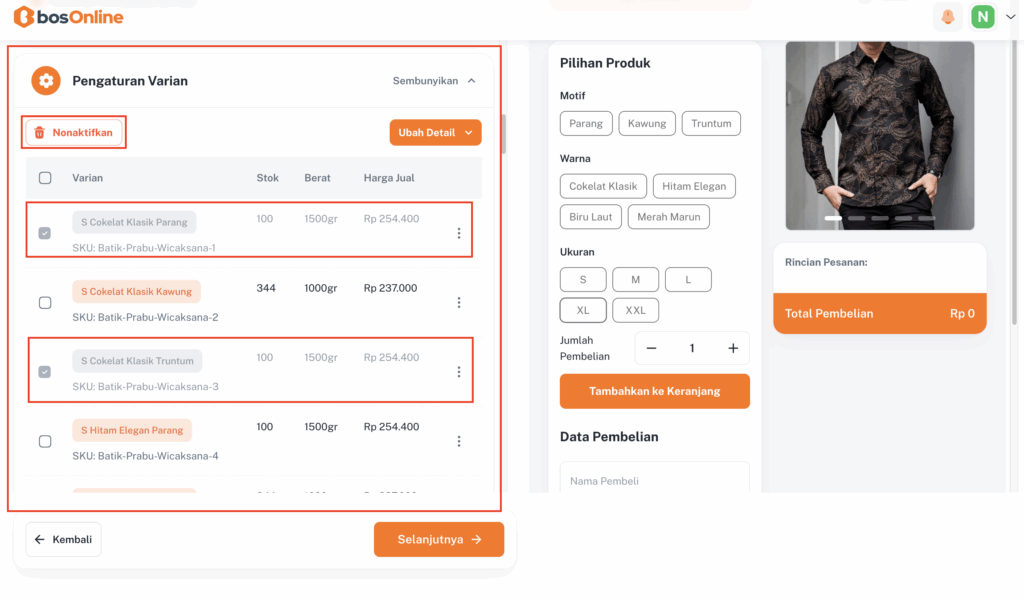
Untuk menonaktifkan varian secara massal, kamu bisa centang checkbox “All” atau pilih beberapa varian yang ingin dinonaktifkan.
Setelah itu, akan muncul tombol “Nonaktifkan”, klik tombol tersebut, dan secara otomatis varian yang kamu pilih akan ter-disable.
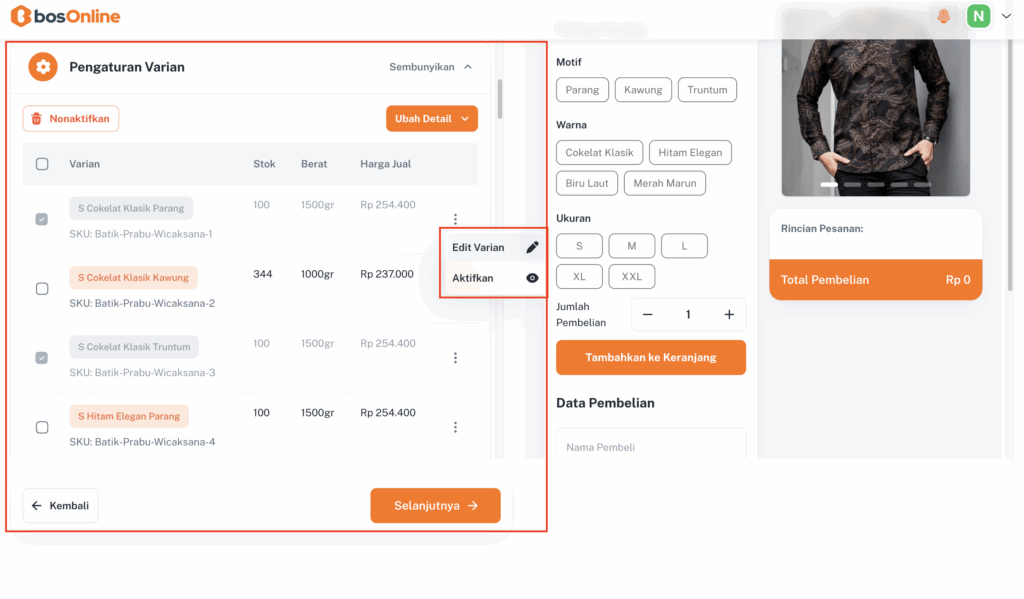
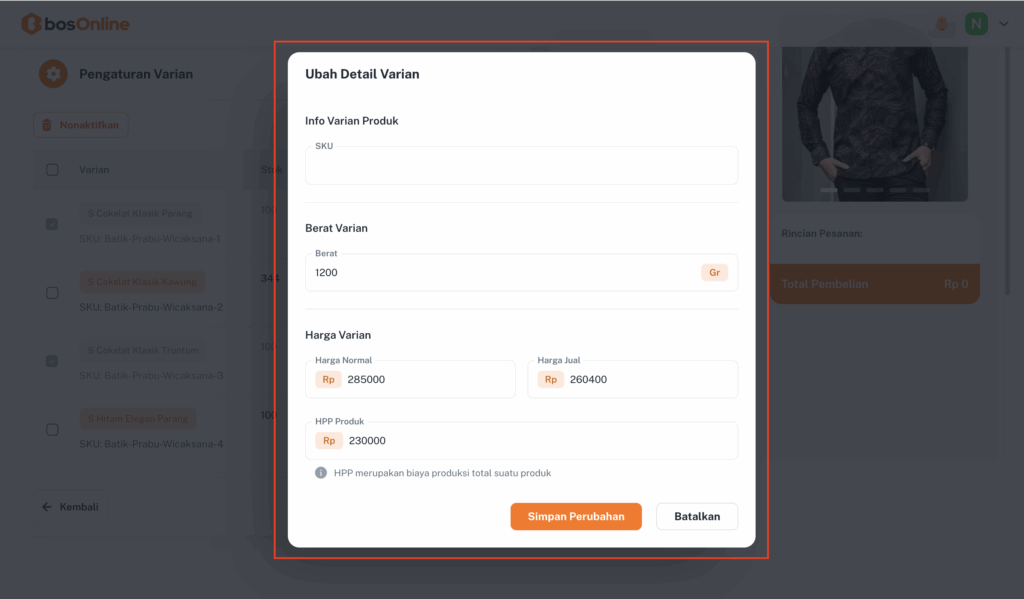
Selanjutnya, untuk mengubah atau mengaktifkan/nonaktifkan varian per item, kamu bisa klik ikon titik tiga di samping varian tersebut.
Jika kamu memilih Edit, akan muncul pop-up Ubah Varian yang berisi informasi varian produk, berat varian, dan harga varian untuk satu produk.
Jika kamu mengklik Aktifkan/Nonaktifkan Varian, maka satuan varian yang kamu pilih akan otomatis ikut aktif atau nonaktif.
💡 Pro Tip:
Gunakan fitur ini kalau kamu hanya ingin memperbarui satu varian tanpa mengubah semuanya sekaligus lebih cepat dan aman dari kesalahan massal.
Masuk ke langkah terakhir dari Step 1, yaitu menambahkan nama CS yang akan bertanggung jawab atas setiap orderanmu 💬.
Cara menambahkannya juga cukup mudah kamu hanya perlu memilih daftar CS yang sudah terdaftar sebelumnya, lalu sistem akan otomatis mengaitkannya dengan orderanmu
Langkah ini penting supaya setiap pesanan bisa dikelola dengan baik oleh CS yang sudah ditugaskan, sehingga proses pemantauan dan penanganan order jadi lebih terarah dan efisien ✨
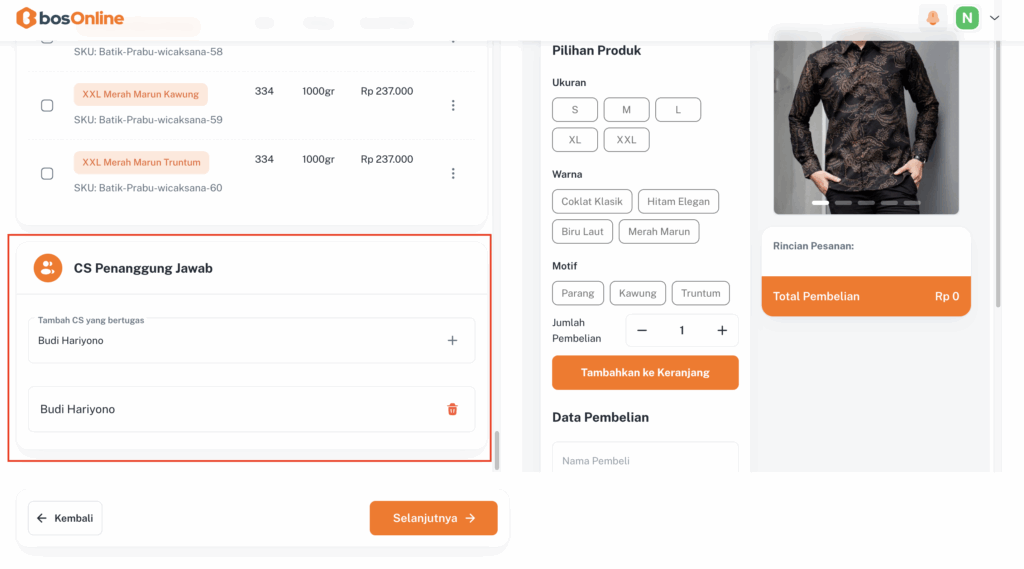
Setelah itu, klik tombol Selanjutnya untuk melanjutkan ke Step 2.
Lihat Artikel “Artikel Produk” Lainnya
- Panduan Awal: Cara Lengkap Mengatur Informasi Produk di bosOnline
- 3 step bosOnline
- Step 1 : Mengatur Informasi Produk
- Memilih tipe produk
- Proses upload foto produk
- Mengisi informasi dasar produk
- Pengaturan harga produk
- Manajemen stok produk
- Tambah varian produk
- Hapus varian produk
- Cara mengaktifkan keranjang belanda
- Ubah varian secara massal
- Ubah varian satuan
- Menambah nama CS
- Panduan Pengaturan Checkout Form di bosOnline
- Panduan Lengkap Mengatur Success Page di bosOnline
- Kelola dan Pantau Semua Produkmu di Halaman Daftar Produk
- Panduan Daftar Alamat Pickup di bosOnline
- Panduan Melihat Daftar Voucher yang Telah Dibuat
- Cara Menonaktifkan Voucher secara Mudah di bosOnline
- Panduan Lihat Daftar Karyawan di bosOnline
- Cara Melihat Daftar Nomor Rekening di bosOnline
- Cara Mengubah Rekening di bosOnline Dengan Mudah
- Cara Melihat Detail Produk di bosOnline
Apakah pertanyaan Anda terjawab?