
👋 Halo Sahabat bosOnline!
Pada seri kali ini, kita akan mengenal lebih dalam fitur Order Masuk di bosOnline.
Di halaman ini, kamu akan menemukan beberapa istilah penting yang membantu memantau performa penjualanmu, seperti berikut:
- Total Order Masuk
- Total Order Dibayar
- Total Closing
- Rasio Closing
- Order Diproses
- Order Terkirim
✨ Yuk, lanjut baca untuk memahami lebih detail cara membaca data ini dan memaksimalkan performa tokomu lewat fitur Order Masuk.
Setelah login ke akun bosOnline, klik menu Manajemen Order, lalu pilih sub-menu Daftar Order Masuk. Setelah itu, kamu akan diarahkan ke halaman Daftar Order Masuk, tempat kamu bisa melihat semua pesanan yang telah masuk dan mulai memantau prosesnya.
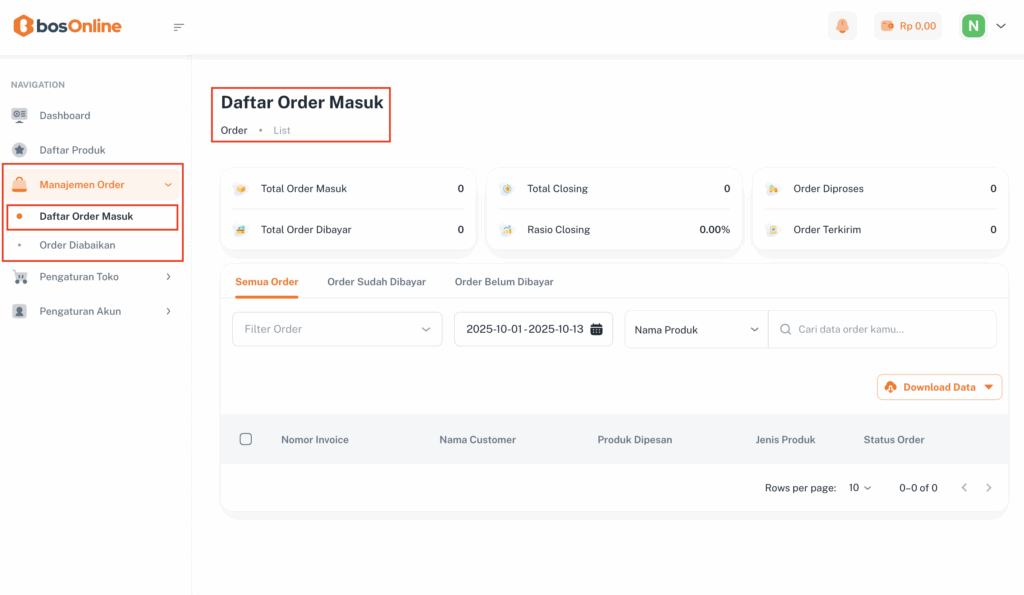
Setelah itu, kamu akan melihat beberapa statistik dengan berbagai kategori yang sudah disebutkan sebelumnya.
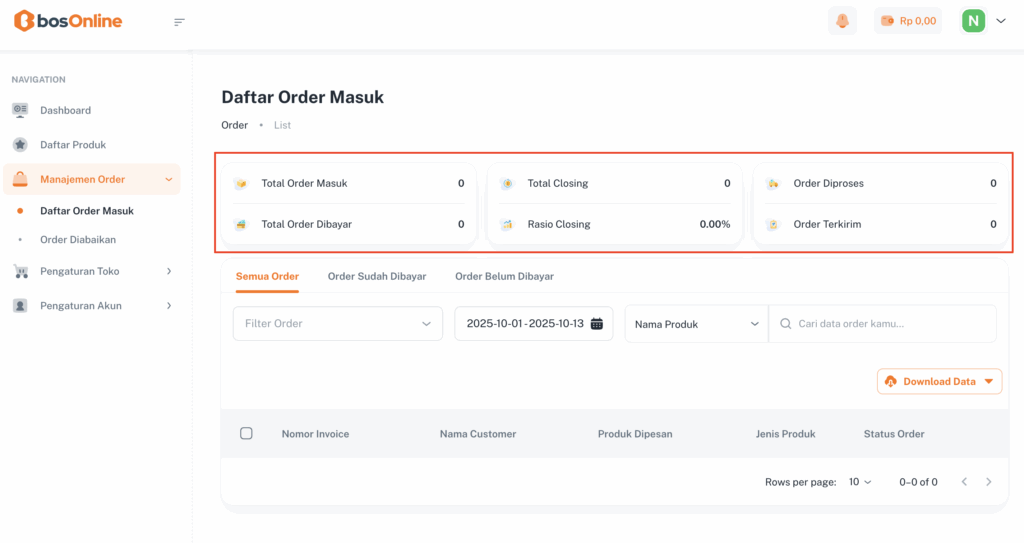
Setiap card menampilkan data penting untuk membantumu memantau perkembangan order secara real-time. Berikut penjelasannya:
| Istilah | Penjelasan Singkat |
|---|---|
| Total Order Masuk | Jumlah seluruh pesanan yang masuk, baik yang sudah maupun belum dibayar. |
| Total Order Dibayar | Jumlah pesanan yang sudah berhasil dibayar oleh pelanggan. |
| Total Closing | Jumlah pesanan yang benar-benar selesai atau berhasil ditutup (closing). |
| Rasio Closing | Persentase keberhasilan penjualan dari total pesanan yang masuk. |
| Order Diproses | Jumlah pesanan yang sedang kamu tangani atau dalam tahap pemrosesan. |
| Order Terkirim | Jumlah pesanan yang sudah dikirim ke pelanggan. |
✨ Dengan memahami setiap card ini, kamu bisa lebih mudah memantau performa penjualan dan mengambil keputusan dengan cepat.
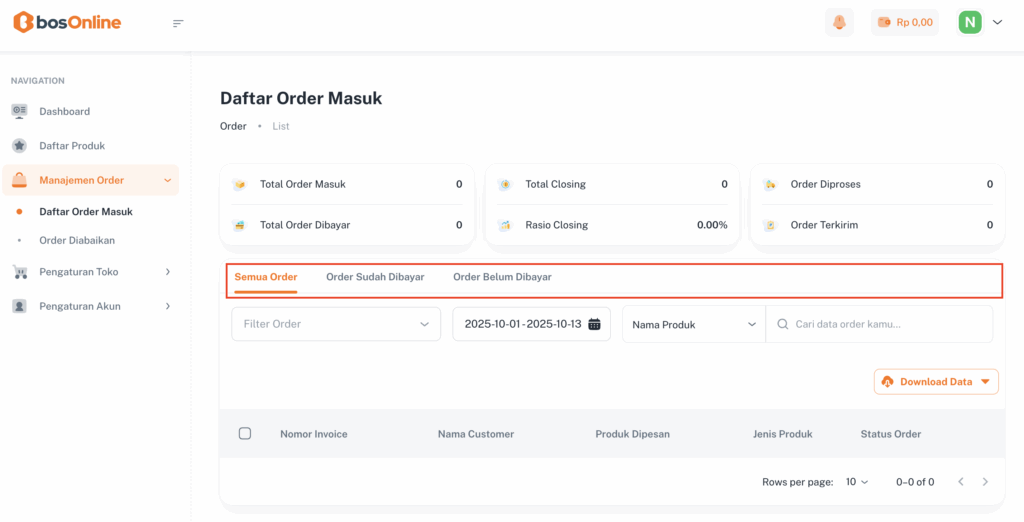
Lalu, pada halaman ini terdapat beberapa pilihan tampilan data order, yaitu Semua Order, Order Sudah Dibayar, dan Order Belum Dibayar.
Masing-masing memiliki fungsi yang berbeda seperti berikut:
| Kategori | Penjelasan |
|---|---|
| Semua Order | Menampilkan seluruh pesanan yang masuk, baik yang sudah maupun belum dibayar. Pilihan ini cocok digunakan jika kamu ingin melihat rekap keseluruhan aktivitas order di tokomu. |
| Order Sudah Dibayar | Berisi daftar pesanan yang sudah berhasil dibayar oleh pelanggan. Biasanya pesanan di kategori ini siap diproses atau dikirim. |
| Order Belum Dibayar | Menampilkan pesanan yang belum dibayar oleh pelanggan. Gunakan tampilan ini untuk memantau pesanan yang masih menunggu pembayaran atau melakukan tindak lanjut. |
✨ Dengan memahami perbedaan setiap kategori, kamu bisa memilih tampilan data yang paling sesuai untuk kebutuhan monitoring tokomu.
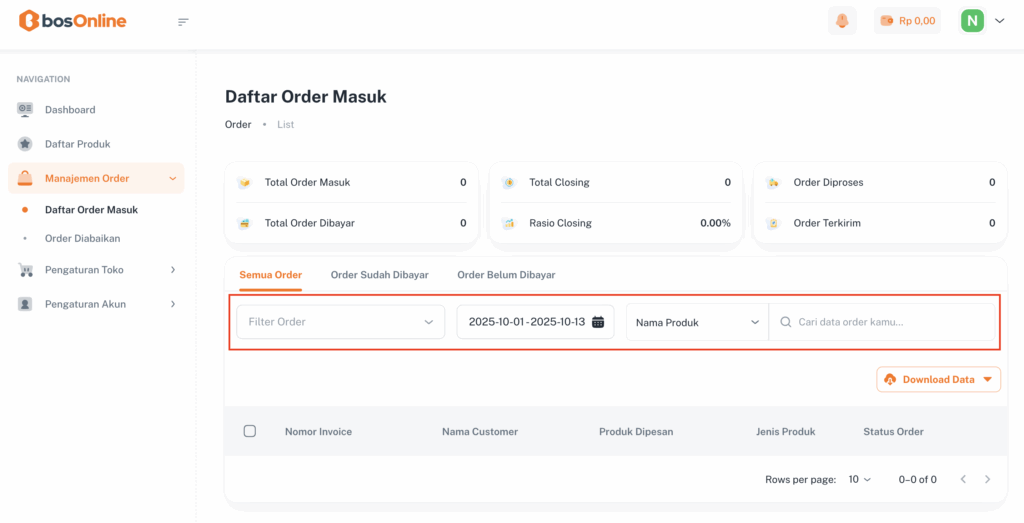
Di bawah pilihan kategori order, terdapat fitur Filter Order yang bisa kamu gunakan untuk menampilkan data pesanan sesuai kebutuhan.
Fitur ini memudahkan kamu mencari order tertentu tanpa harus menelusuri satu per satu.
Kamu bisa memfilter data berdasarkan:
- Rentang Tanggal : Untuk menampilkan order dalam periode waktu tertentu.
- Nama Produk : Untuk melihat pesanan berdasarkan produk tertentu.
- Pencarian Cepat : Ketik nama pelanggan, nomor invoice, atau produk untuk menemukan data order dengan cepat.
✨ Setelah menentukan filter yang diinginkan, sistem akan otomatis menampilkan hasil pencarian sesuai kriteria yang kamu pilih.
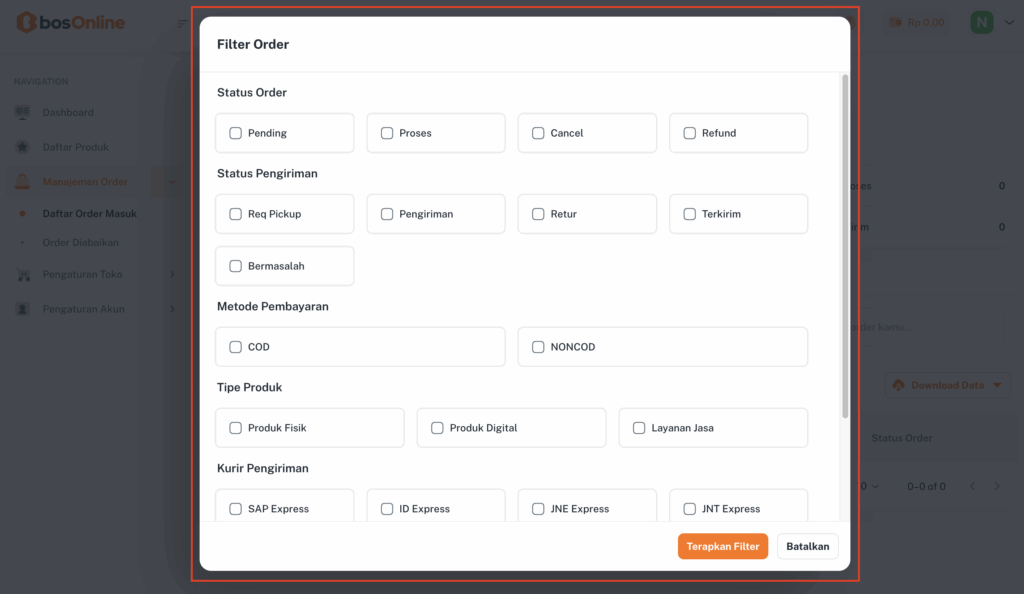
Pada bagian ini, kamu bisa menggunakan berbagai filter untuk menampilkan data pesanan sesuai kebutuhanmu. Fitur ini membantu kamu mempersempit pencarian dan memantau status order secara lebih spesifik.
Berikut jenis-jenis filter yang tersedia di halaman Daftar Order Masuk:
| Kategori Filter | Pilihan & Penjelasan |
|---|---|
| Status Order | – Pending: Pesanan baru yang belum diproses. – Proses: Pesanan sedang dalam tahap penyiapan atau pengepakan. – Cancel: Pesanan dibatalkan oleh pelanggan atau penjual. – Refund: Pesanan yang telah dibatalkan dan dana dikembalikan ke pelanggan. |
| Status Pengiriman | – Req Pickup: Menunggu kurir menjemput barang. – Pengiriman: Barang sedang dalam proses pengiriman. – Retur: Barang dikembalikan oleh pelanggan. – Terkirim: Pesanan sudah sampai ke pelanggan. – Bermasalah: Terdapat kendala dalam proses pengiriman. |
| Metode Pembayaran | – COD: Pembayaran dilakukan saat barang diterima. – NONCOD: Pembayaran dilakukan melalui transfer atau metode non-tunai. |
| Tipe Produk | – Produk Fisik: Barang nyata yang dikirim ke pelanggan. – Produk Digital: File atau akses digital yang dikirim secara online. – Layanan Jasa: Produk berupa layanan yang diberikan tanpa pengiriman barang. |
| Kurir Pengiriman | Pilih sesuai ekspedisi yang digunakan, seperti: SAP Express, ID Express, JNE Express, JNT Express, JNT Cargo, Lion Parcel, Sicepat, Anteraja, dan Ninja Express. |
✨ Gunakan kombinasi filter ini untuk mendapatkan tampilan data yang paling relevan dengan kebutuhan tokomu — mulai dari status order, jenis produk, hingga ekspedisi yang digunakan.
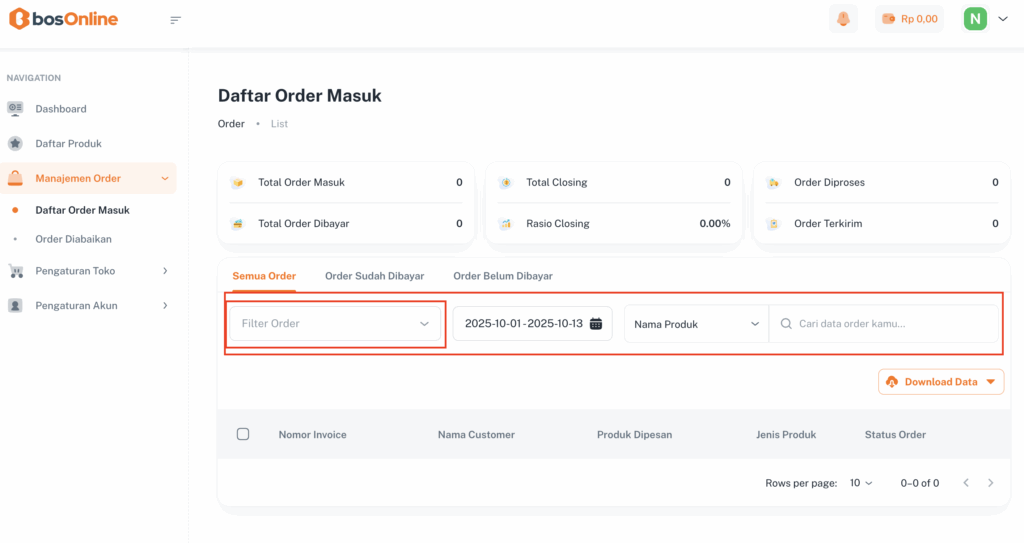
Jika kamu ingin melakukan filter yang lebih akurat terhadap ordermu, kamu bisa menggunakan fitur Filter Order. Caranya, klik tombol “Filter Order”, lalu akan muncul pop-up Filter Order berisi berbagai opsi yang bisa kamu sesuaikan dengan kebutuhanmu.
Penggunaannya pun cukup mudah! ✨
Kamu tinggal memilih filter sesuai kebutuhan, seperti status order, tipe produk, atau kurir pengiriman.
Setelah kamu memilih, sistem akan secara otomatis mencentang filter yang aktif.
Jika semua sudah sesuai, klik tombol “Terapkan Filter”, dan data pesanan akan langsung diperbarui sesuai kriteria yang kamu tentukan.
💡 Tips: Gunakan lebih dari satu filter sekaligus agar hasil pencarian lebih spesifik dan efisien.
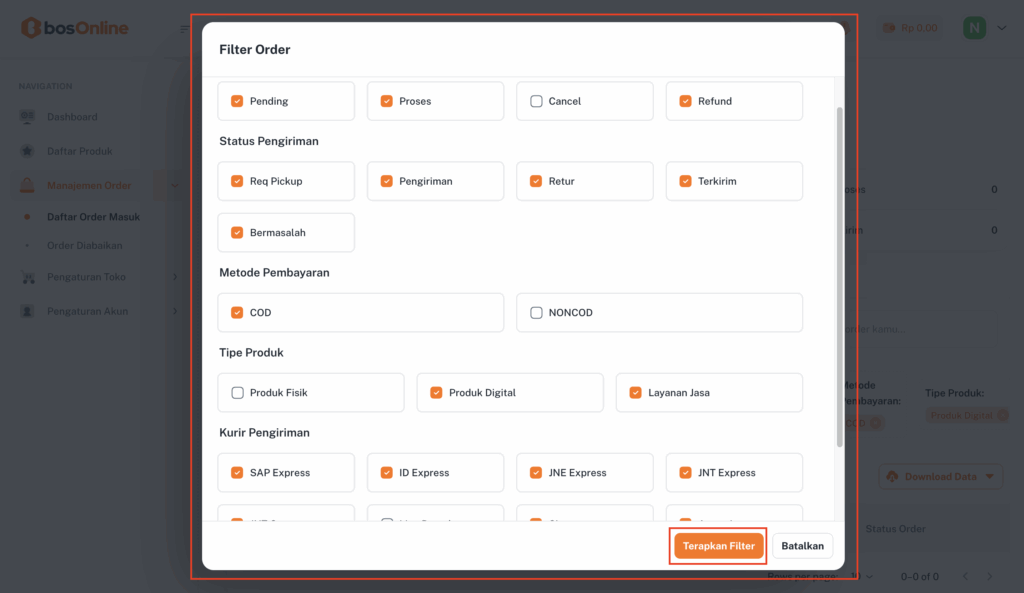
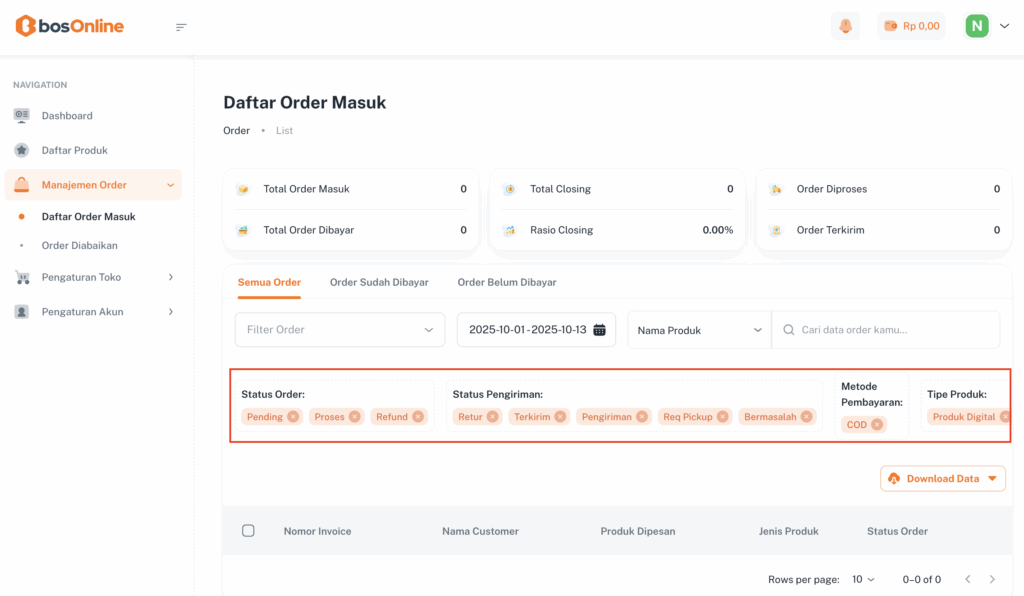
Setelah kamu klik tombol “Terapkan Filter”, sistem akan langsung menampilkan data pesanan sesuai kriteria yang sudah kamu pilih.
Kamu juga bisa melihat daftar filter aktif di bagian atas halaman Daftar Order Masuk.
Dengan begitu, kamu bisa memastikan filter yang sedang digunakan dan menyesuaikannya kembali kapan pun dibutuhkan.
Jika ingin menghapus atau mengubah filter, cukup klik ikon ❌ pada filter tersebut, lalu pilih filter baru sesuai kebutuhanmu.
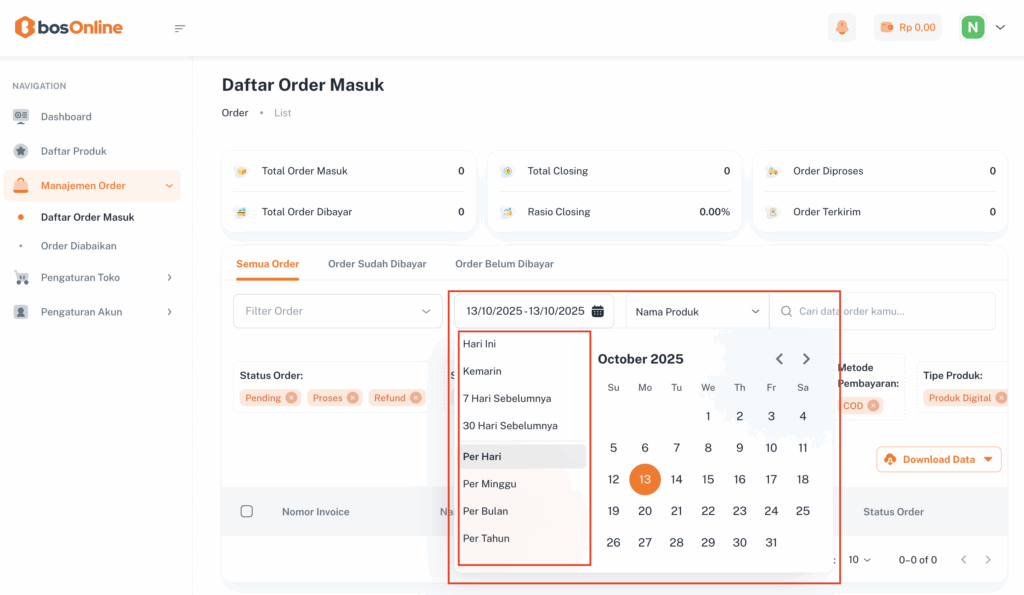
Di bagian ini, kamu bisa memfilter data order berdasarkan rentang waktu tertentu untuk memantau pesanan dengan lebih detail.
Setelah klik kolom tanggal, akan muncul tampilan kalender seperti ini. Kamu bisa memilih periode yang kamu inginkan, seperti:
- Hari Ini : Menampilkan order yang masuk pada hari berjalan.
- Kemarin : Menampilkan order yang tercatat pada hari sebelumnya.
- 7 Hari Sebelumnya : Menampilkan order dari seminggu terakhir.
- 30 Hari Sebelumnya : Menampilkan order selama satu bulan terakhir.
- Per Hari : Menampilkan data order berdasarkan tanggal tertentu.
- Per Minggu : Menampilkan data order dalam satu minggu penuh.
- Per Bulan : Menampilkan order berdasarkan bulan yang dipilih.
- Per Tahun : Menampilkan rekap order selama satu tahun.
Setelah memilih periode waktu, maka filter tanggal otomatis aktif
💡 Tips: Gunakan filter tanggal ini bersama dengan filter status order atau metode pembayaran agar hasilnya lebih spesifik dan mudah dianalisis.
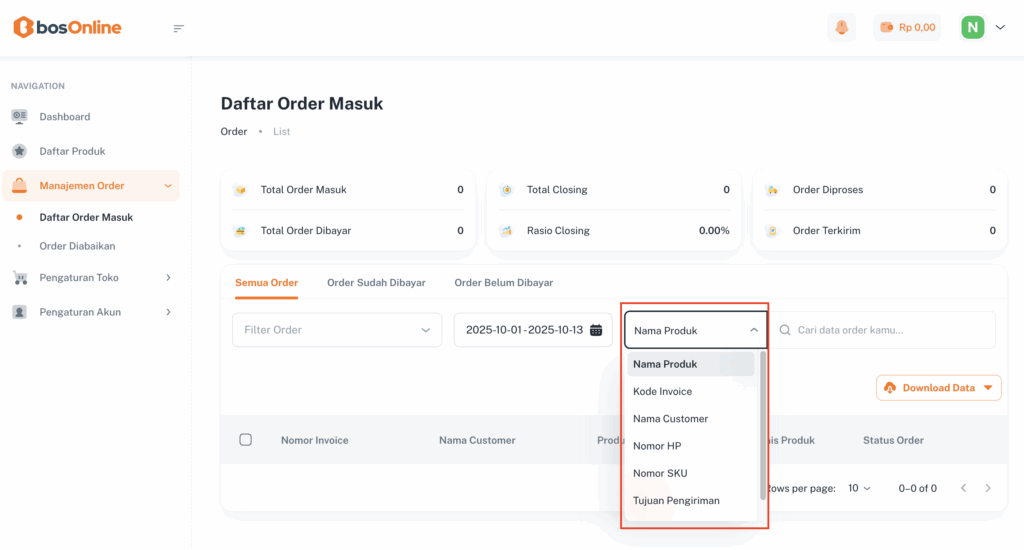
Lalu masuk ke filter kategori, pada filter ini kamu bisa memilih kategori apa yang ingin kamu tampilkan.
Ada beberapa kategori yang bisa kamu pilih, seperti:
- Nama Produk
- Kode Invoice
- Nama Customer
- Nomor HP
- Nomor SKU
- Tujuan Pengiriman
Kamu tinggal pilih salah satu kategori yang sesuai dengan kebutuhan pencarianmu, lalu masukkan kata kunci pada kolom pencarian untuk menampilkan hasil order yang kamu inginkan.
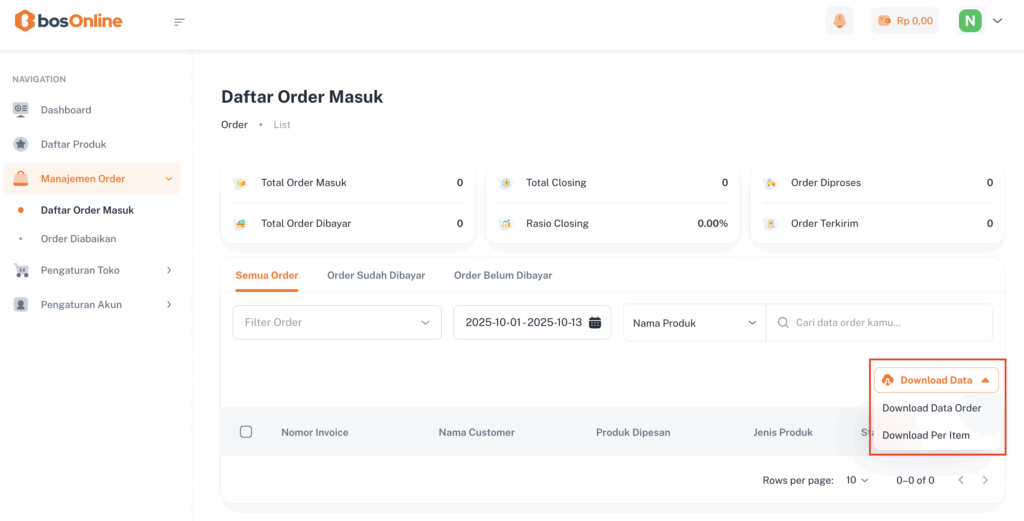
Lanjut ke bagian Download Data, pada fitur ini kamu dapat mengunduh seluruh informasi yang tampil di tabel dalam format Excel. Fitur ini berguna untuk kamu yang ingin melakukan analisis lebih lanjutatau menyimpan arsip data agar bisa diakses kembali kapan saja tanpa harus membuka sistem bosOnline.
pada bagian Download Data, kamu bisa memilih dua opsi unduhan, yaitu:
- Download Data Order : Untuk mengunduh data berdasarkan setiap pesanan (order). Cocok kalau kamu ingin melihat detail tiap transaksi pelanggan.
- Download Per Item : Untuk mengunduh data berdasarkan produk (item) yang terjual. Berguna kalau kamu ingin menganalisis performa penjualan tiap produk.
Kedua jenis file ini akan otomatis terunduh dalam format Excel (.xlsx) agar mudah kamu olah atau arsipkan.
Lihat Artikel “Order” Lainnya
- Mengenal Menu Order Masuk pada Platform bosOnline
- Mengenal Daftar Order Diabaikan Pada Platfrom bosOnline
- Cara Melihat Detail Invoice Pada Daftar Order Masuk bosOnline
- Cara Cetak Invoice di bosOnline
- Cara Mengubah Informasi Pembayaran di bosOnline
- Cara Mengubah Status Pengiriman di bosOnline
- Panduan Praktis Ubah Informasi Customer di bosOnline
- Cara Mengirim Pesan Follow Up ke Customer di bosOnline
- Cara menentukan tombol follow up
- Penjelasan pesan welcome
- Penjelasan kirim pesan follow up (Follow up 1)
- Penjelasan kirim pesan follow up (Follow up 2)
- Penjelasan kirim pesan follow up (Follow up 3)
- Penjelasan kirim pesan follow up (Follow up 4)
- Penjelasan kirim pesan follow up (Up selling)
- Penjelasan kirim pesan follow up (Proses order)
- Penjelasan kirim pesan follow up (Order selesai)
Apakah pertanyaan Anda terjawab?