
Halo, Sahabat bosOnline! 👋
Terima kasih sudah mendaftar dan masuk ke akun bosOnline. 🌟
Pada sesi kali ini, kita akan mempelajari fitur Dashboard untuk membantu kamu mengelola bisnis dengan lebih mudah dan efisien. ✨
Setelah login, kamu akan diarahkan ke halaman Dashboard bosOnline.
Di sini terdapat berbagai fitur yang menampilkan informasi penting sebagai panduan awal untuk mengelola bisnismu dengan lebih efektif. 🚀
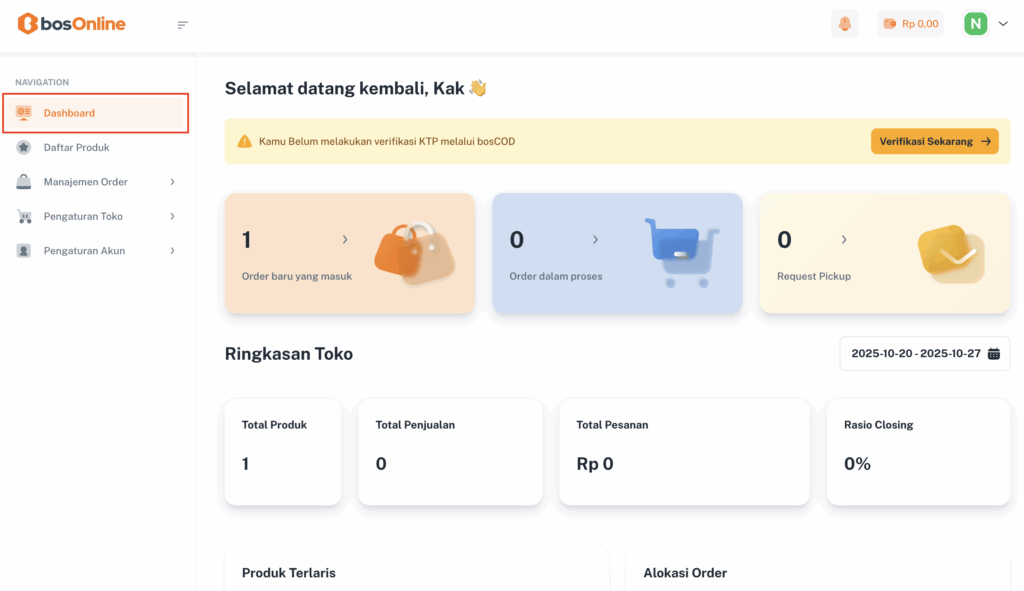
Lanjut pada bagian Order yang Belum Diproses dan Order Menunggu Dikirim.
Pada card ini terdapat perbedaan. Begini jelasnya :
- Order Baru yang Belum Diproses : Menampilkan jumlah pesanan yang baru masuk dan belum kamu proses. Pastikan segera ditindaklanjuti agar pelanggan tidak menunggu terlalu lama.
- Order Menunggu Dikirim : Menampilkan jumlah pesanan yang siap dikirim ke pelanggan. Segera lakukan pengiriman agar pesanan cepat sampai dan menjaga kepuasan pelanggan.
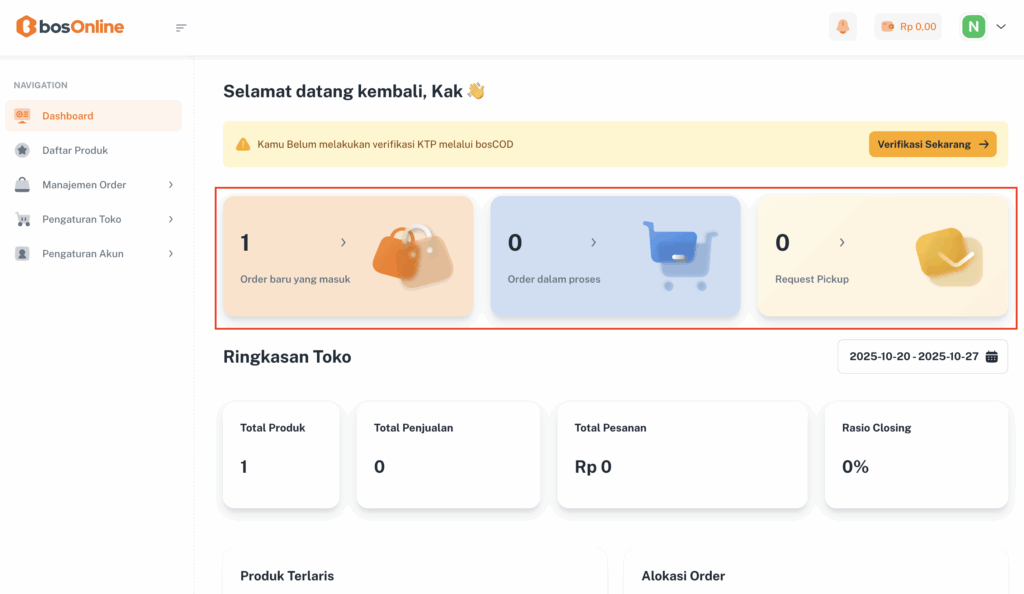
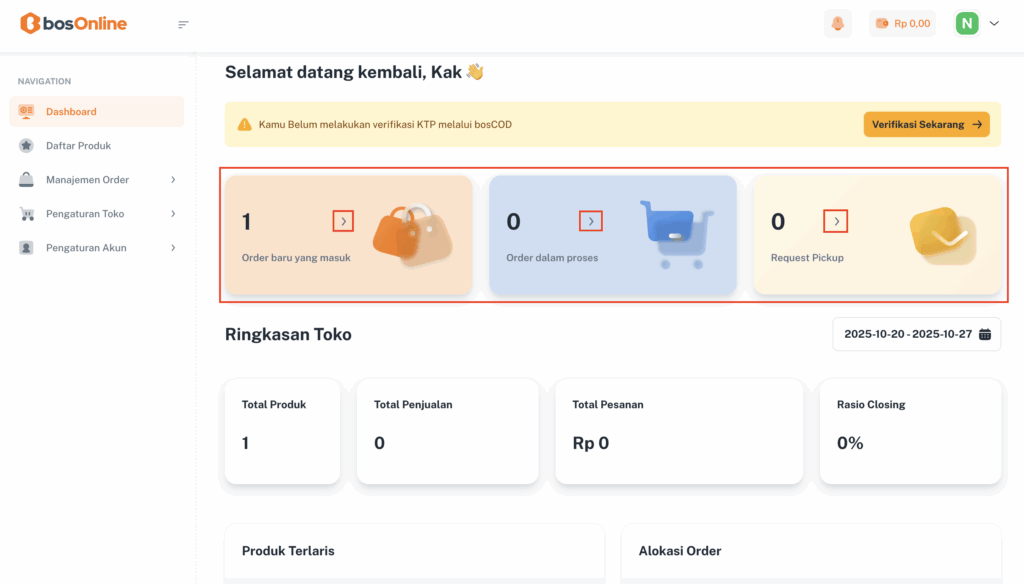
Ketika kamu mengklik ikon panah (›) pada card Order Baru yang Belum Diproses, Order Menunggu Dikirim, atau Request Pickup, kamu akan diarahkan ke halaman Daftar Order Masuk.
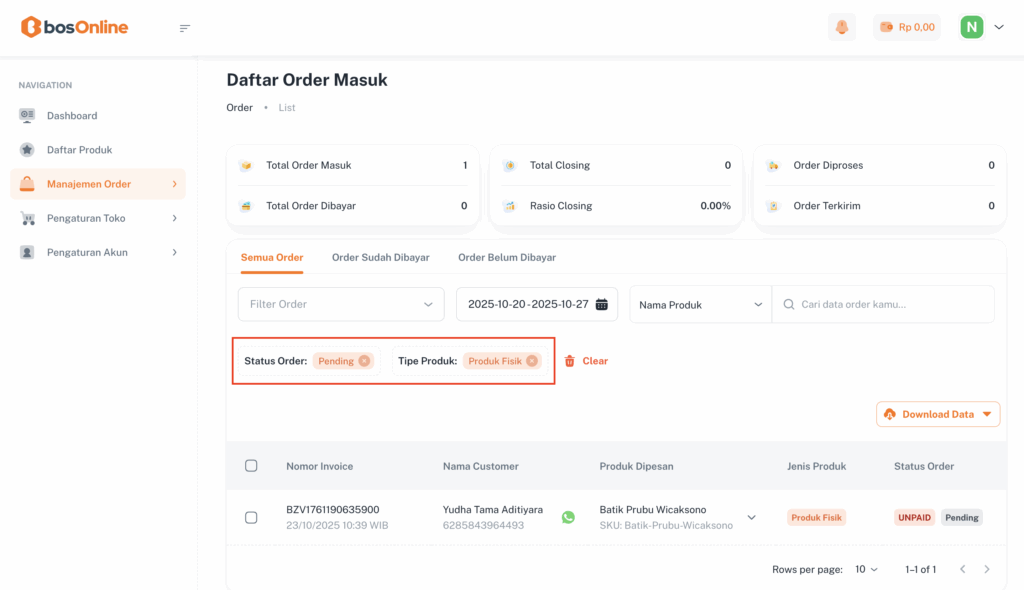
Pada halaman ini, kamu dapat melihat detail setiap pesanan, mengonfirmasi order, serta memprosesnya ke tahap selanjutnya.
Perbedaan dari masing-masing card terletak pada filter status order yang diterapkan secara otomatis:
- Saat kamu mengklik Order Baru yang Belum Diproses, daftar order akan difilter berdasarkan status Pending.
- Saat kamu mengklik Order Menunggu Dikirim atau Request Pickup, daftar order akan difilter berdasarkan status Request Pickup.
Dengan adanya filter otomatis ini, sistem akan menampilkan daftar pesanan yang sesuai dengan kategori card yang dipilih.
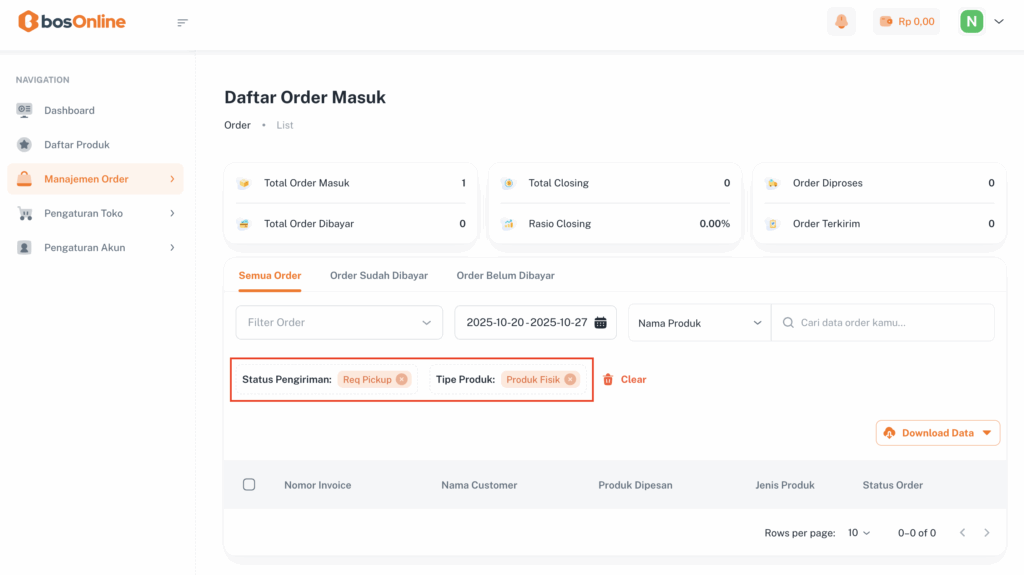
Pada bagian Ringkasan Toko, kamu dapat melihat berbagai statistik yang merangkum aktivitas bisnismu, khususnya yang terjadi di tokomu. Berikut penjelasan dari setiap statistik:
Total Produk : Menampilkan jumlah seluruh produk yang telah kamu tambahkan di toko, baik yang berstatus aktif maupun nonaktif.
Total Penjualan : Menunjukkan jumlah total produk yang terjual dalam satu hari. Angka ini akan terus diperbarui setiap kali ada pesanan baru yang berhasil dikonfirmasi atau dikirim.
Total Pesanan : Menampilkan total nominal pendapatan yang kamu peroleh dari hasil penjualan tokomu dalam periode tertentu.
Rasio Closing : Menunjukkan perbandingan antara jumlah pesanan yang berhasil dikonfirmasi dan dikirim dengan total pesanan yang masuk. Semakin tinggi persentasenya, semakin baik performa penjualan dan respon terhadap pelangganmu.
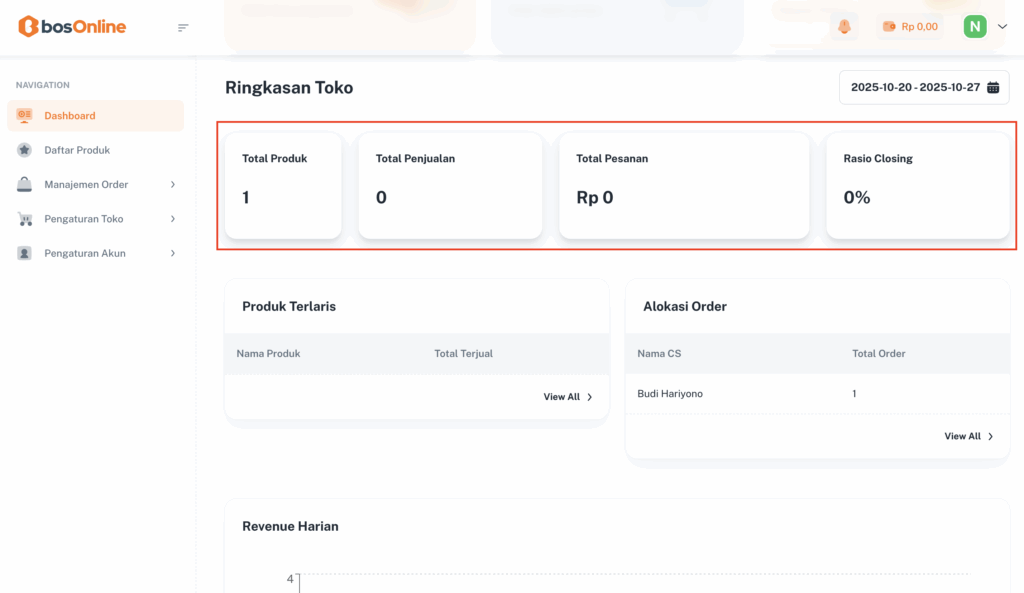
Fitur kalender filter tanggal ini berfungsi untuk menyesuaikan tampilan data di dashboard sesuai dengan rentang waktu yang kamu pilih.
Dengan fitur ini, kamu bisa melihat performa toko mulai dari data harian sampai tahunan.
Berikut penjelasan dari setiap opsinya:
- Hari Ini : Menampilkan seluruh data aktivitas tokomu pada hari ini, termasuk penjualan, pendapatan, dan order yang sedang berjalan. Cocok untuk memantau performa toko secara real-time.
- Kemarin : Menampilkan data transaksi dan aktivitas tokomu pada hari sebelumnya. Berguna untuk membandingkan performa toko antara hari ini dan kemarin.
- 7 Hari Sebelumnya : Menampilkan data dalam periode tujuh hari terakhir, termasuk total penjualan dan pendapatan mingguan. Ideal untuk memantau tren penjualan dalam seminggu terakhir.
- 30 Hari Sebelumnya : Menampilkan data performa toko selama tiga puluh hari terakhir. Gunakan ini untuk melihat performa bulanan dan mengevaluasi strategi promosi.
- Per Hari : Menampilkan data secara rinci untuk setiap hari dalam rentang waktu yang kamu pilih. Cocok jika kamu ingin melihat perubahan performa toko dari hari ke hari.
- Per Minggu : Mengelompokkan data berdasarkan minggu dalam bulan tersebut. Membantu kamu memahami pola penjualan mingguan.
- Per Bulan : Menampilkan data berdasarkan bulan, misalnya total penjualan dan pendapatan dalam satu bulan penuh. Bagus untuk laporan bulanan atau evaluasi target.
- Per Tahun : Menampilkan data performa toko secara keseluruhan dalam satu tahun penuh. Cocok untuk laporan tahunan dan analisis pertumbuhan bisnismu.
Selain itu, kamu juga bisa memilih tanggal secara manual di kalender di sebelah kanan.
Caranya tinggal klik tanggal mulai dan tanggal akhir, maka sistem akan otomatis menampilkan data sesuai periode yang kamu tentukan.
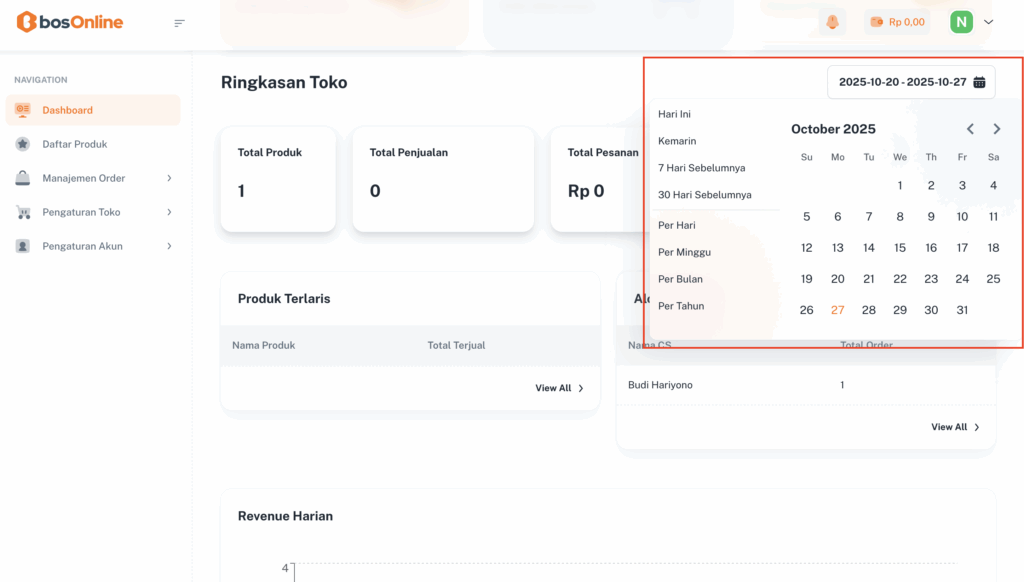
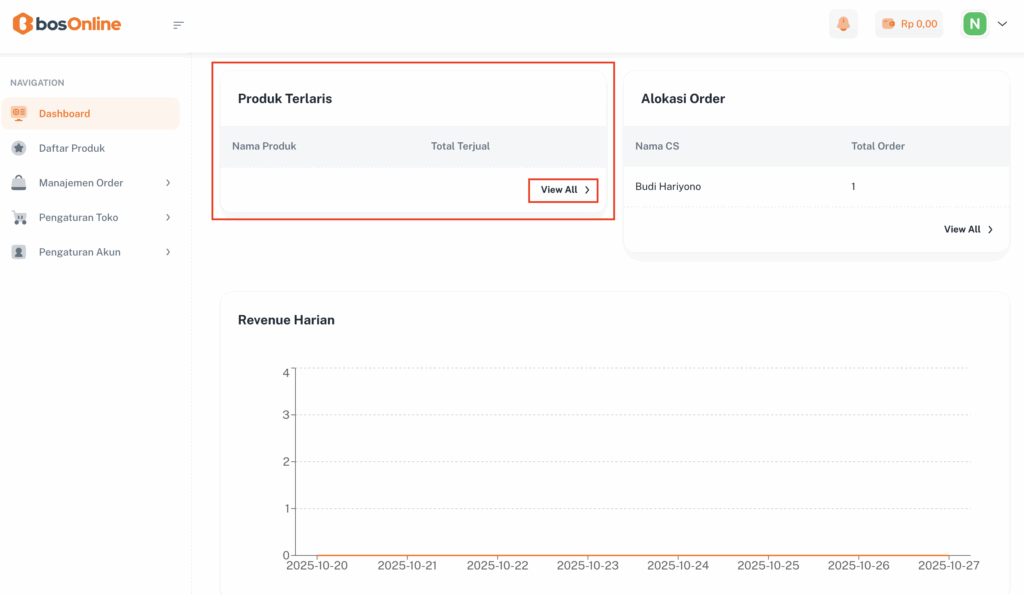
Pada bagian ini, kamu dapat melihat produk mana yang memiliki penjualan tertinggi. Informasi ini membantumu mengoptimalkan strategi penjualan, misalnya dengan menambah stok atau membuat promosi khusus agar performa produk semakin meningkat.
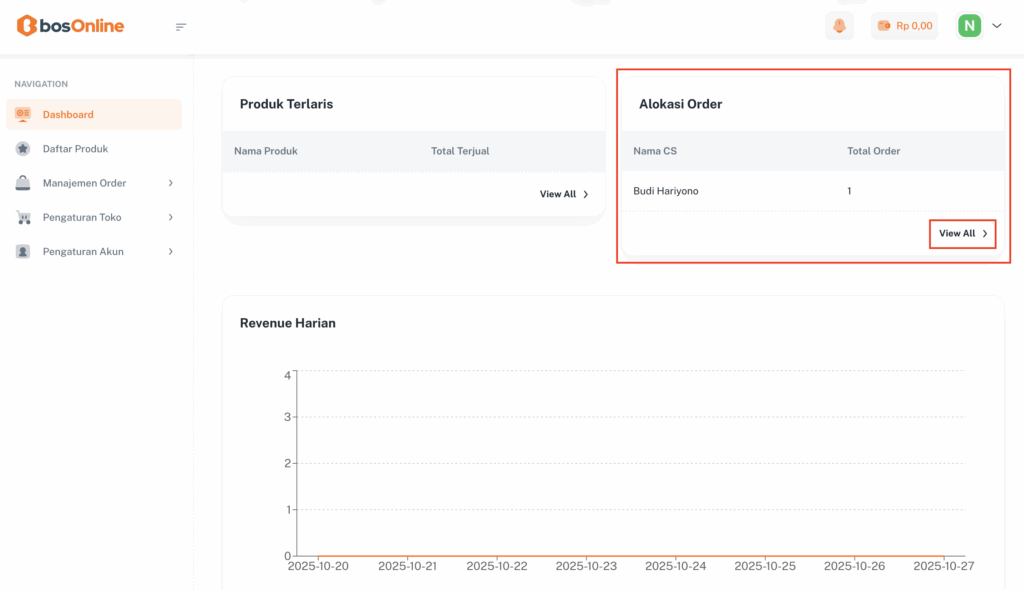
Selain itu, terdapat juga data Alokasi Order, yang menampilkan Customer Service (CS) mana saja yang berhasil menjual produk terbanyak. Melalui data ini, kamu bisa menilai performa tim, memberikan apresiasi kepada CS dengan kinerja terbaik, serta membantu anggota lain untuk meningkatkan performanya.
Jika kamu mengklik View All pada Produk Terlaris, kamu akan diarahkan ke halaman Daftar Produk untuk melihat detail performa setiap produk. Begitu juga saat kamu mengklik View All pada Alokasi Order, sistem akan membawamu ke halaman Daftar Akun Karyawan untuk melihat rincian performa tiap CS secara lebih lengkap.
✨ Bagian ini membantumu menganalisis produk unggulan dan kinerja tim, sehingga strategi penjualan dapat berjalan lebih efektif dan terarah.
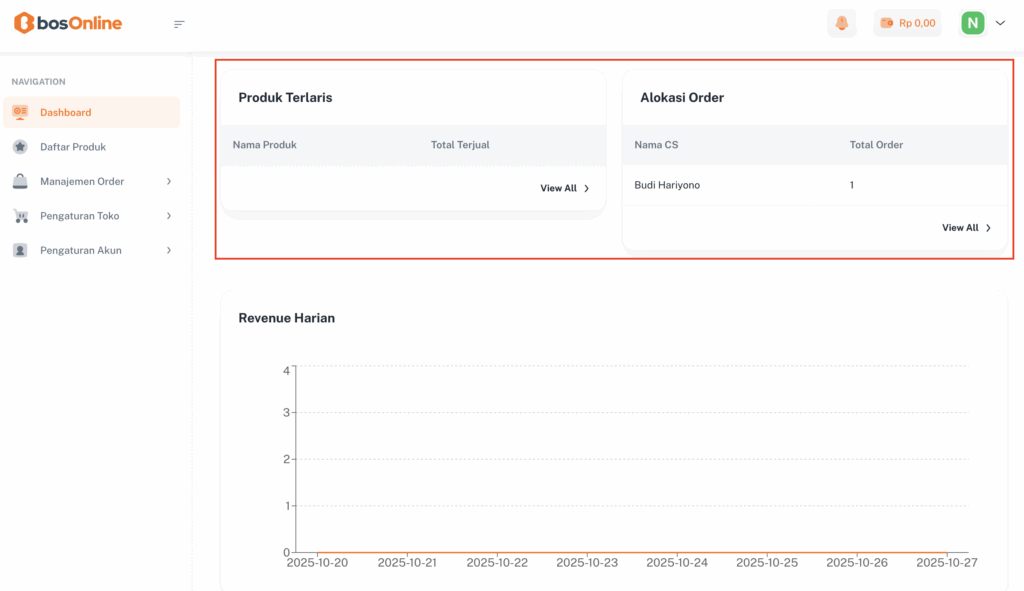
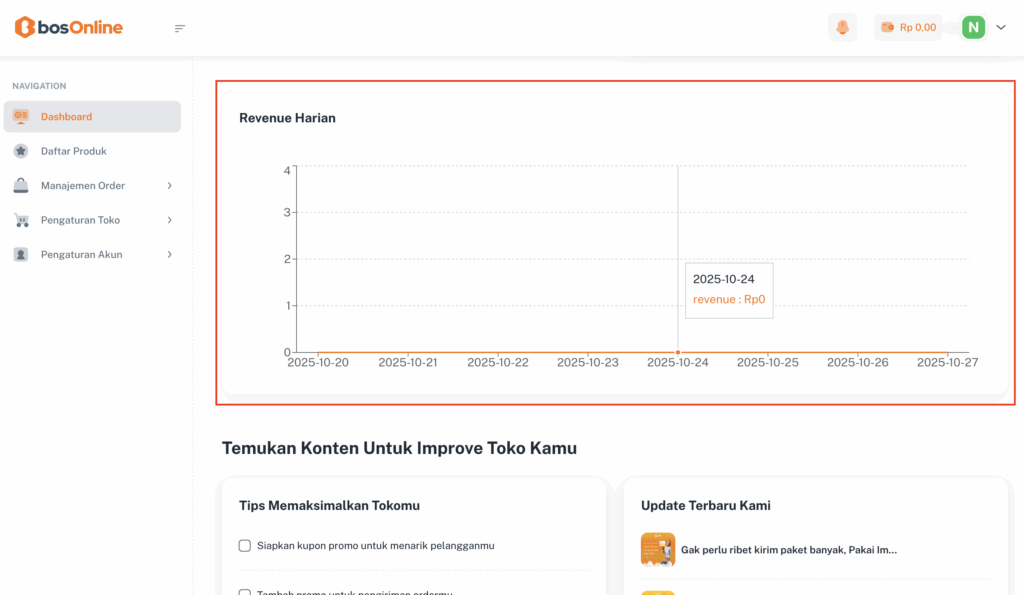
Bagian Revenue Harian menampilkan grafik yang merepresentasikan total pendapatan toko berdasarkan tanggal transaksi. Melalui grafik ini, kamu dapat memantau tren pendapatan harian secara visual, apakah terjadi peningkatan, penurunan, atau stabilitas penjualan dalam periode tertentu. Grafik ini membantu kamu sebagai pemilik bisnis dalam menganalisis performa penjualan harian dan menentukan strategi yang tepat untuk meningkatkan omset.
Sebagai contoh, jika terdapat penurunan pendapatan pada hari tertentu, kamu dapat mengevaluasi faktor penyebabnya seperti performa promosi, stok produk, atau aktivitas CS.
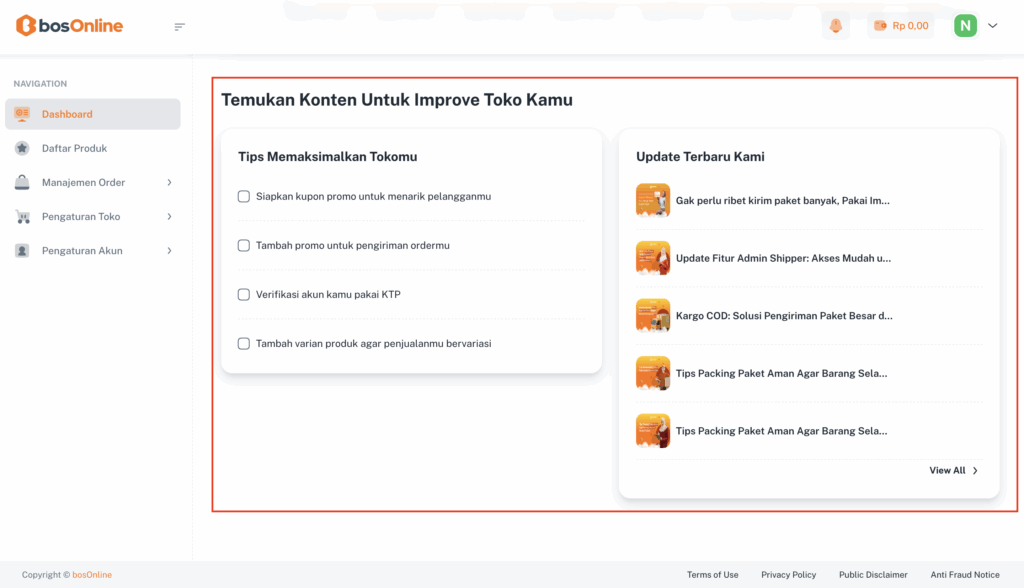
Yeiy sudah masuk ke tahap terakhir, yang terakhir kamu akan menemukan section challnge dimana jika sudah kamu lakukan challnge akan otomatis tercoret. dan tidak hanya itu di section terakhir ini kamu bisa melihat artikel update terbaru.
Apakah pertanyaan Anda terjawab?