
Halo Sahabat bosOnline👋, sudah paham kan bagaimana cara membuat Voucher Potongan Ongkir, sekarang kita akan lanjut untuk panduan membuat Voucher Potongan Produk ✨
Sebetulnya apa sih bedanya? ada yang penasaran gak? perbedaannya hanya pada
- Voucher Potongan Ongkir: Dipakai untuk memberikan diskon biaya pengiriman (ongkos kirim). Jadi pelanggan dapat keringanan ongkir saat belanja.
- Voucher Potongan Produk: Dipakai untuk memberikan diskon harga produk. Jadi harga barang yang dibeli pelanggan akan lebih murah.
Oke, kita lanjut panduannya!
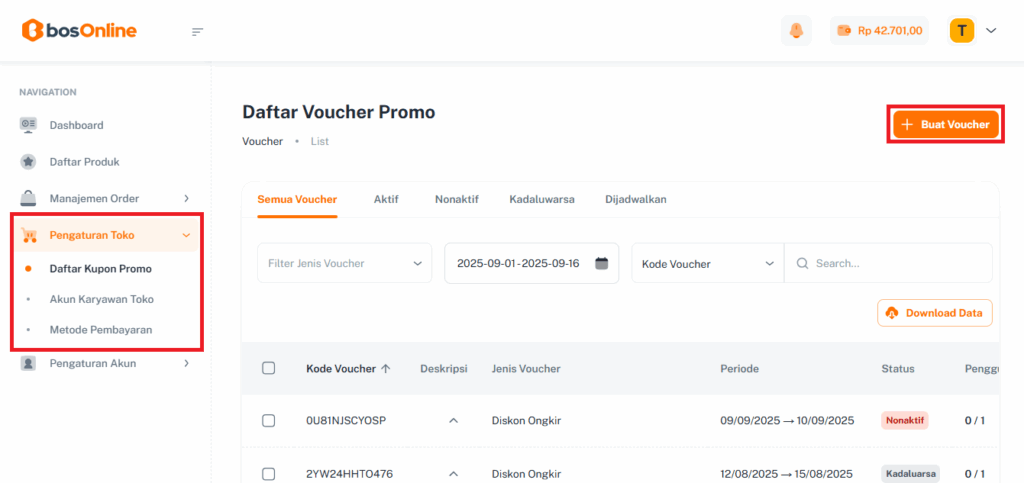
Langkah pertama, buka menu Pengaturan Toko, lalu pilih opsi Daftar Kupon Promo. Setelah masuk ke halaman Daftar Voucher Promo, klik tombol Buat Voucher untuk mulai membuat voucher baru.
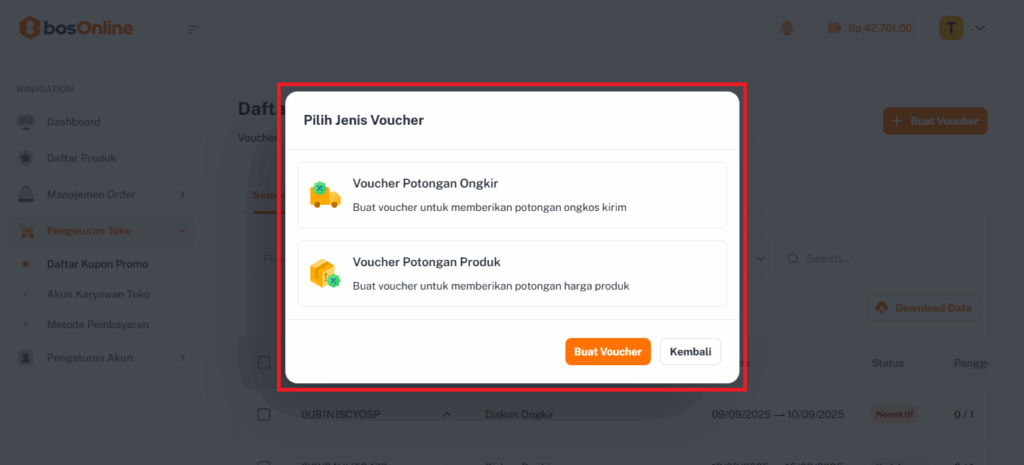
Setelah klik Buat Voucher, akan muncul pop-up berisi pilihan jenis voucher. Pada bagian ini, kamu dapat menentukan jenis voucher yang ingin dibuat:
- Voucher Potongan Ongkir: Dipakai untuk memberikan diskon biaya pengiriman (ongkos kirim). Jadi pelanggan dapat keringanan ongkir saat belanja.
- Voucher Potongan Produk: Dipakai untuk memberikan diskon harga produk. Jadi harga barang yang dibeli pelanggan akan lebih murah.
Jika sudah menentukan jenis voucher sesuai kebutuhan, lanjutkan dengan klik Buat Voucher.
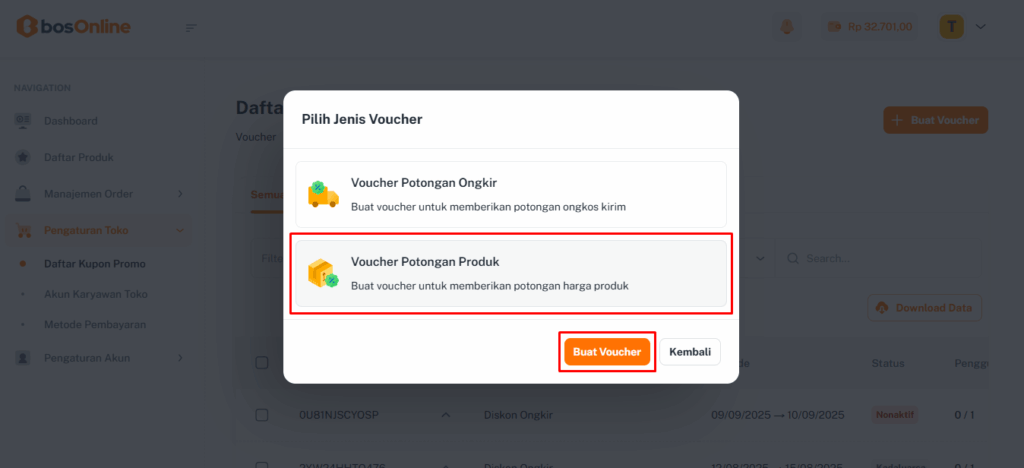
Tutorial ini kita mulai dari Voucher Potongan Ongkir. Setelah memilih jenis ini dan menekan tombol Buat Voucher, sistem akan mengarahkanmu ke halaman Buat Voucher Potongan Produk.
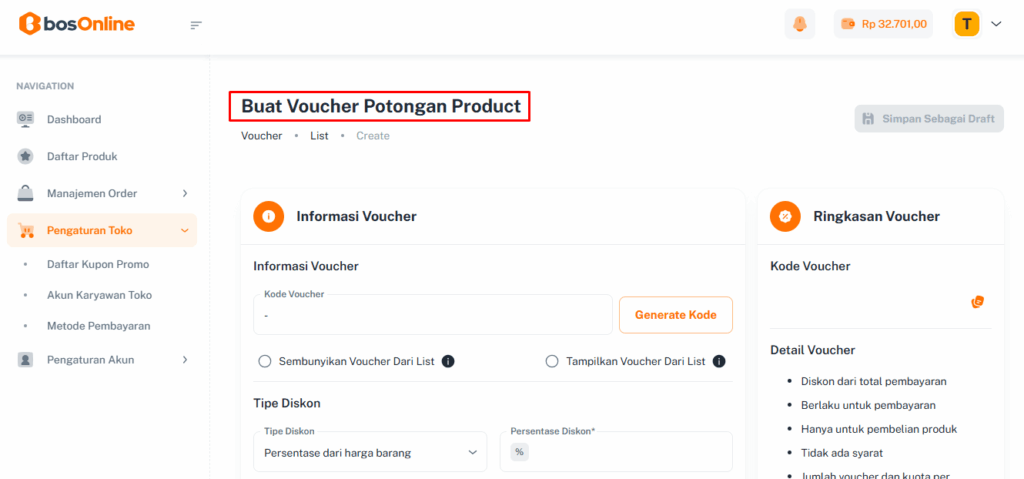
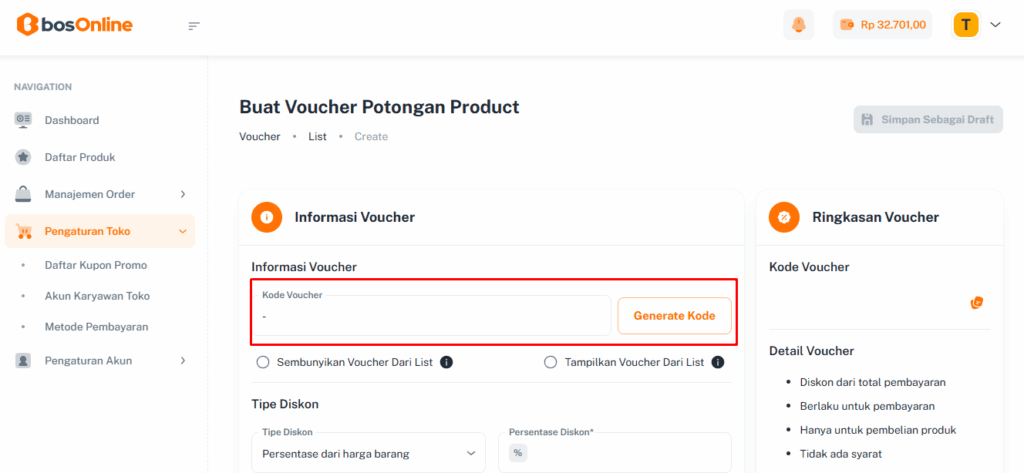
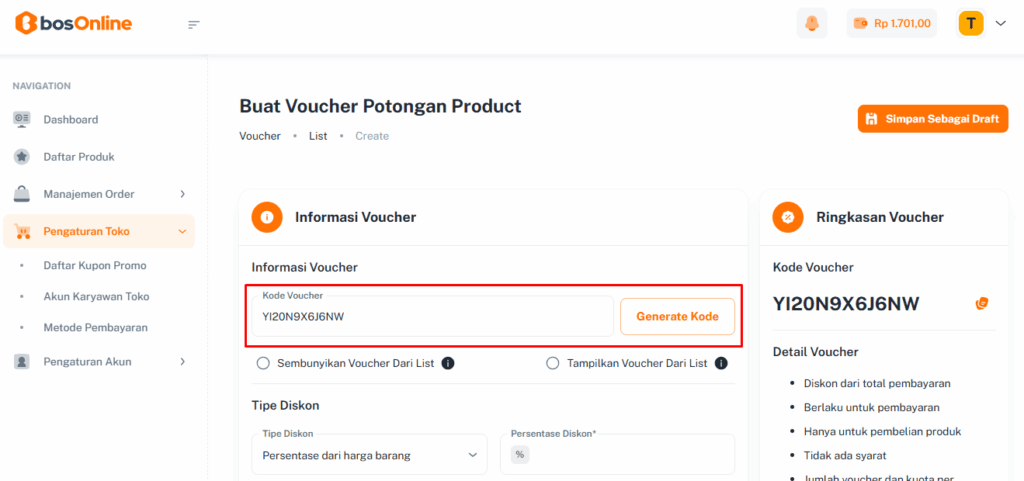
Sebelum membuat voucher, perhatikan informasi penting berikut. Kode voucher akan dihasilkan secara otomatis oleh sistem dan tidak dapat diubah secara manual. Tekan tombol Generate untuk mendapatkan kode voucher.
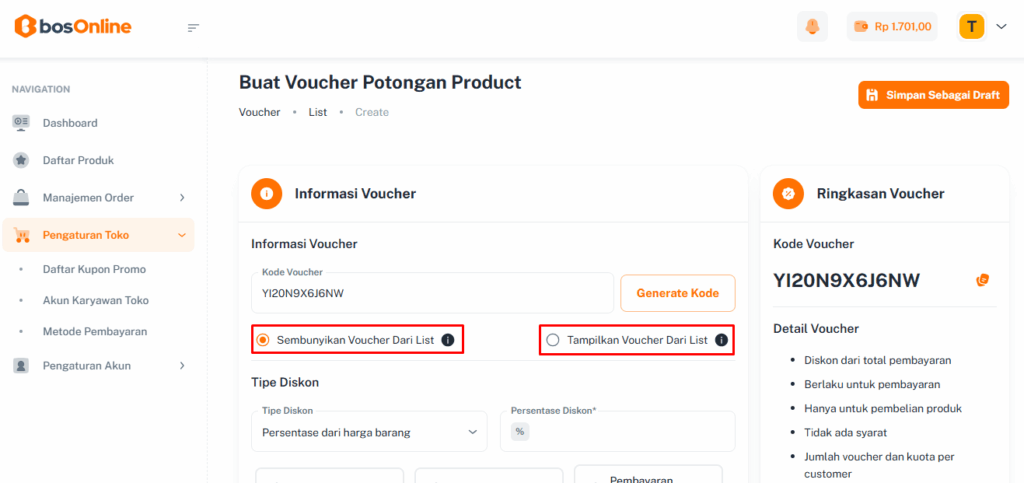
Selanjutnya, pilih apakah voucher akan ditampilkan atau disembunyikan dari list. Jika disembunyikan, voucher tidak akan muncul pada list. Jika ditampilkan, voucher akan terlihat di list.
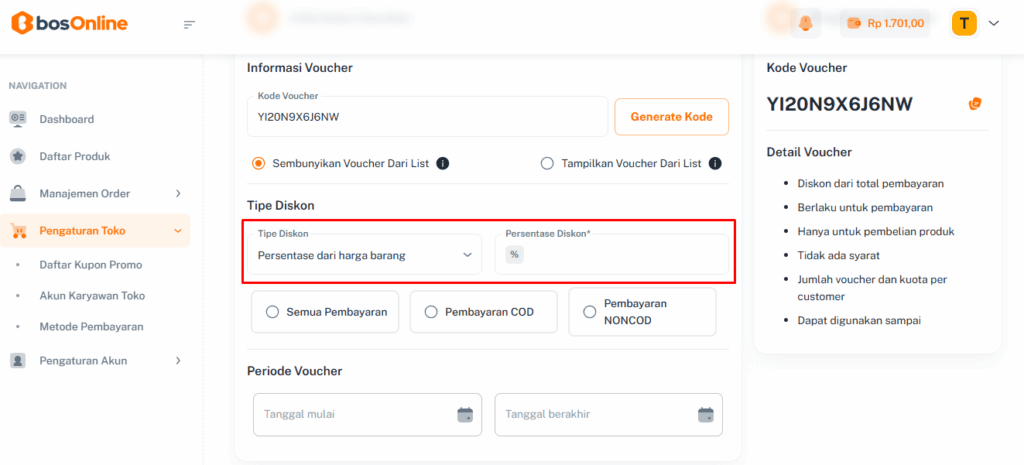
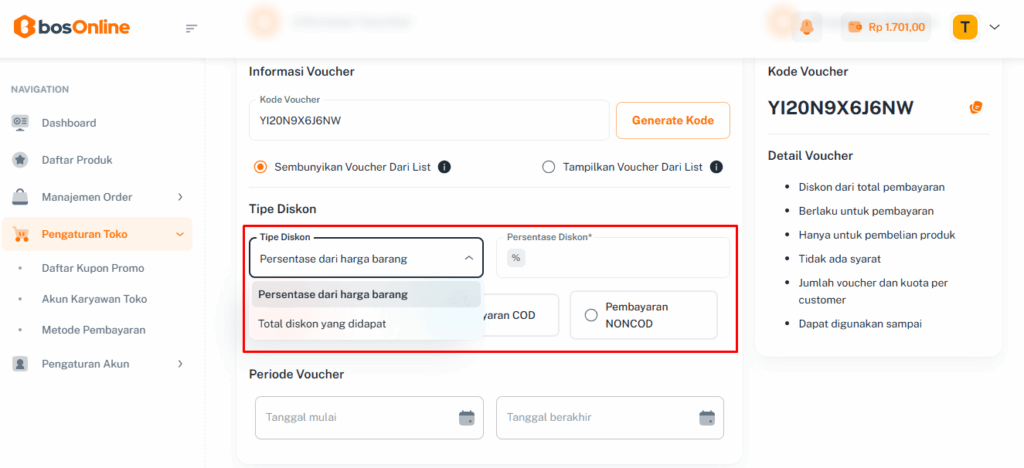
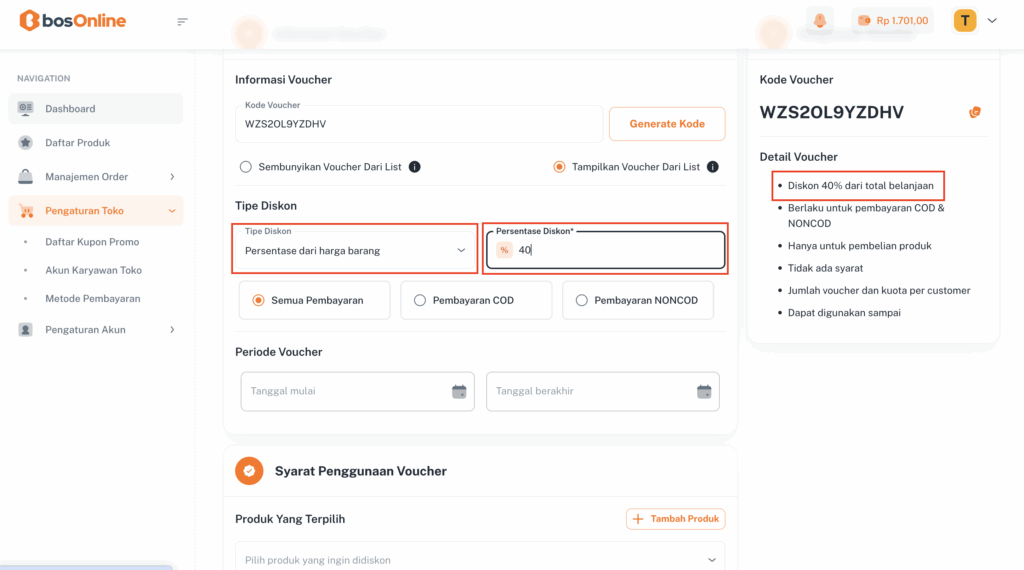
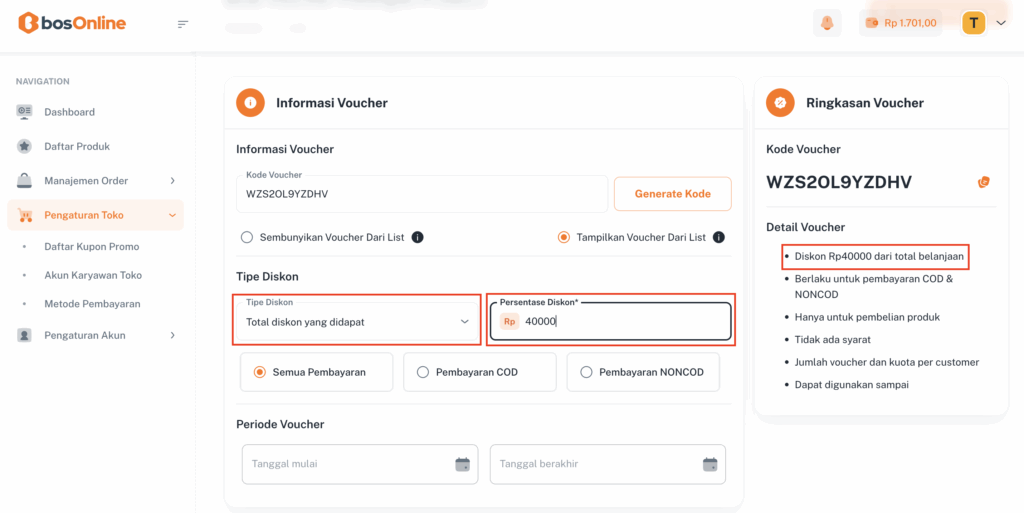
Lalu, kamu dapat memilih tipe diskon dan mengisi nilainya sesuai kategori yang tersedia. Terdapat dua kategori yang dapat dipilih
- Diskon berdasarkan persentase ongkir: Jika memilih kategori ini, kamu perlu menentukan potongan dalam bentuk persentase (%) dari total biaya ongkos kirim. Contoh : diskon 20% untuk ongkos kirim Rp10.000, maka pelanggan hanya membayar Rp8.000.
- Diskon ongkir nominal (total ongkir): Jika memilih kategori ini, kamu perlu menentukan potongan dalam bentuk nominal rupiah tetap. Contoh : diskon Rp5.000 untuk ongkos kirim berapa pun, sehingga ongkos kirim Rp12.000 menjadi Rp7.000
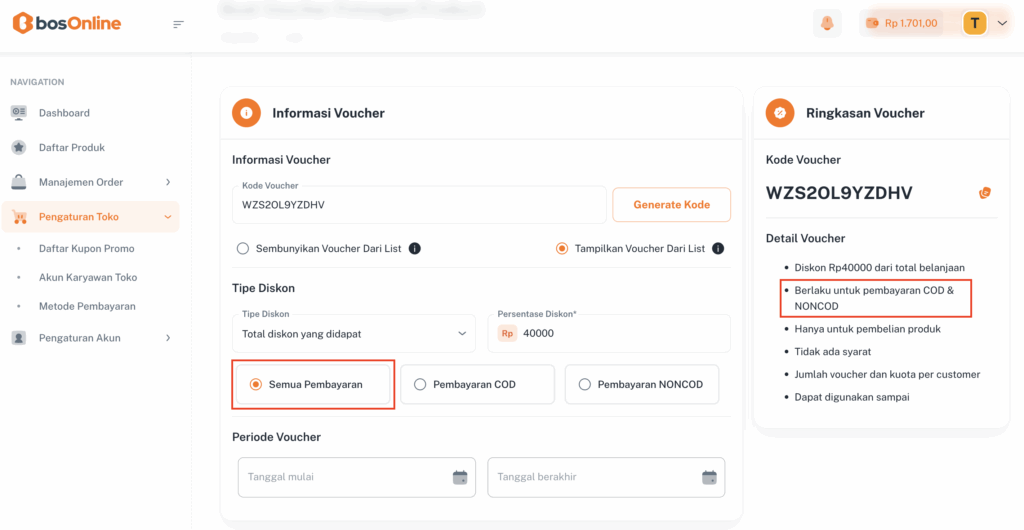
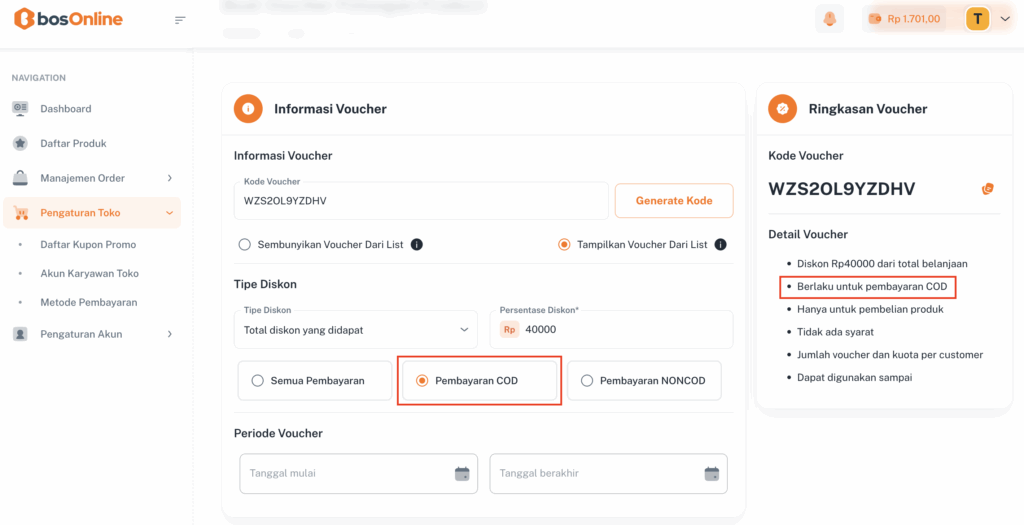
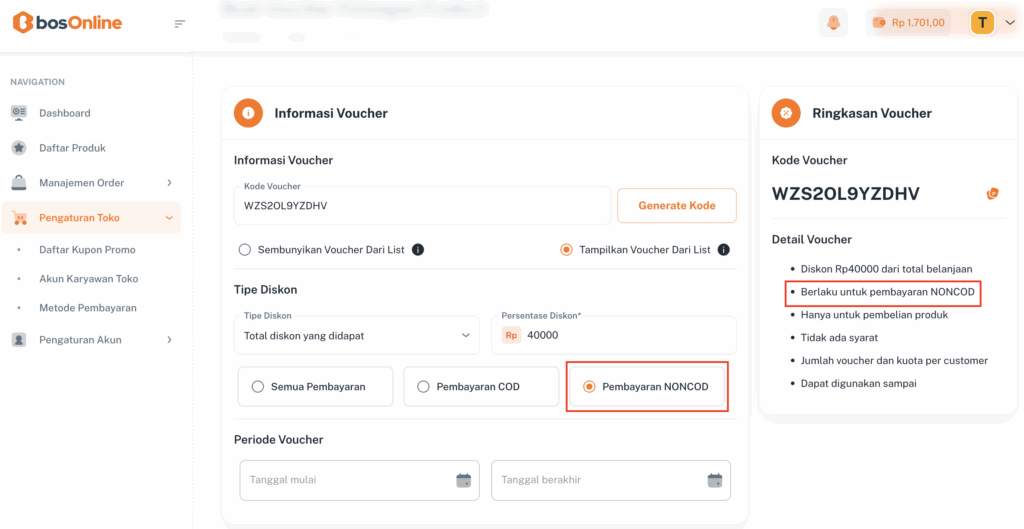
Setelah itu, kamu akan diarahkan untuk memilih salah satu dari tiga kategori pembayaran yang tersedia untuk voucher :
- Semua Pembayaran: Voucher dapat digunakan pada seluruh metode pembayaran tanpa pengecualian.
- Pembayaran COD: Voucher hanya berlaku untuk transaksi dengan metode pembayaran Cash on Delivery (COD).
- Pembayaran Non-COD: Voucher hanya berlaku untuk transaksi dengan metode pembayaran selain COD
Langkah Selanjutnya: Tentukan Masa Aktif Voucher
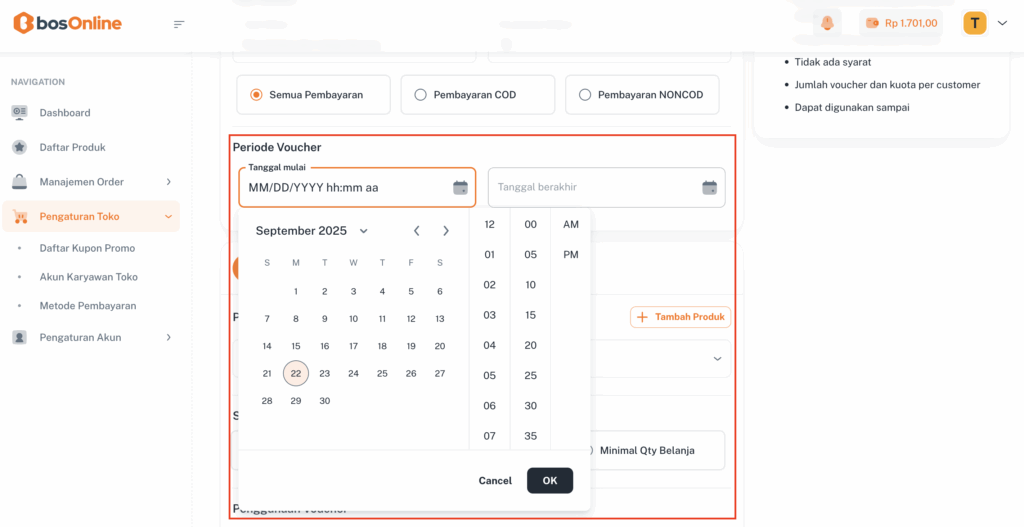
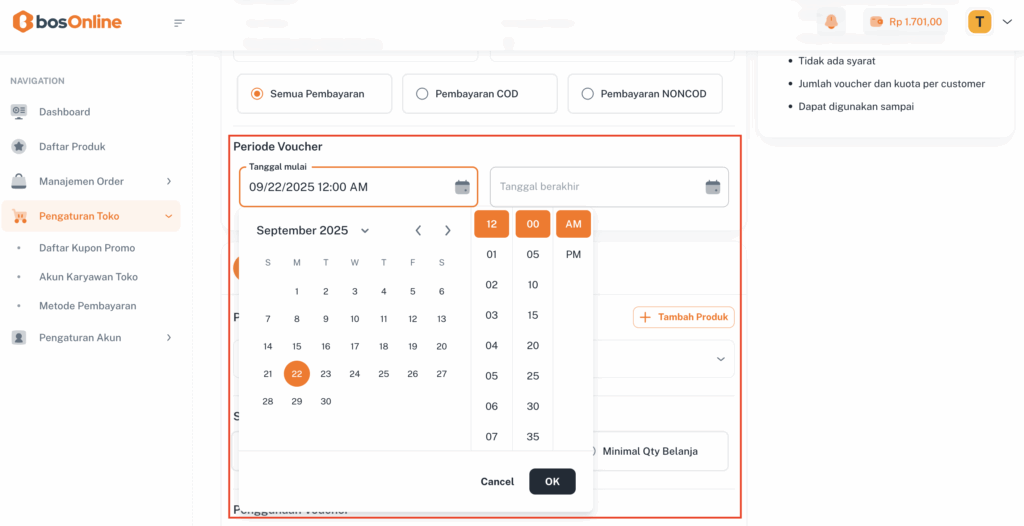
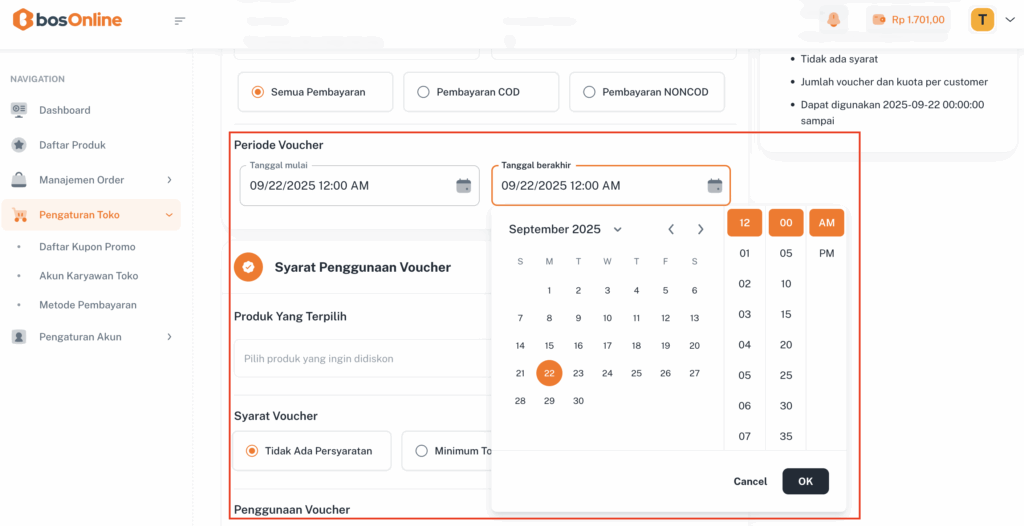
Pada tahap ini, Anda perlu mengatur periode berlaku voucher agar sesuai dengan kebutuhan promosi. Ada tiga pengaturan utama yang harus ditentukan :
- Tanggal Mulai: Tanggal ini menandai kapan voucher mulai aktif dan dapat digunakan oleh pelanggan.Voucher hanya bisa digunakan setelah melewati tanggal dan jam mulai yang ditentukan. Contoh : Jika Anda memilih 1 Oktober 2025 pukul 09:00, maka voucher akan otomatis aktif pada tanggal dan jam tersebut.
- Tanggal Berakhir: Tanggal ini menunjukkan kapan voucher berakhir dan tidak dapat lagi digunakan.Setelah melewati tanggal berakhir, sistem akan otomatis menonaktifkan voucher. Contoh : Jika Anda memilih 7 Oktober 2025 pukul 23:59, maka voucher hanya berlaku hingga batas waktu tersebut.
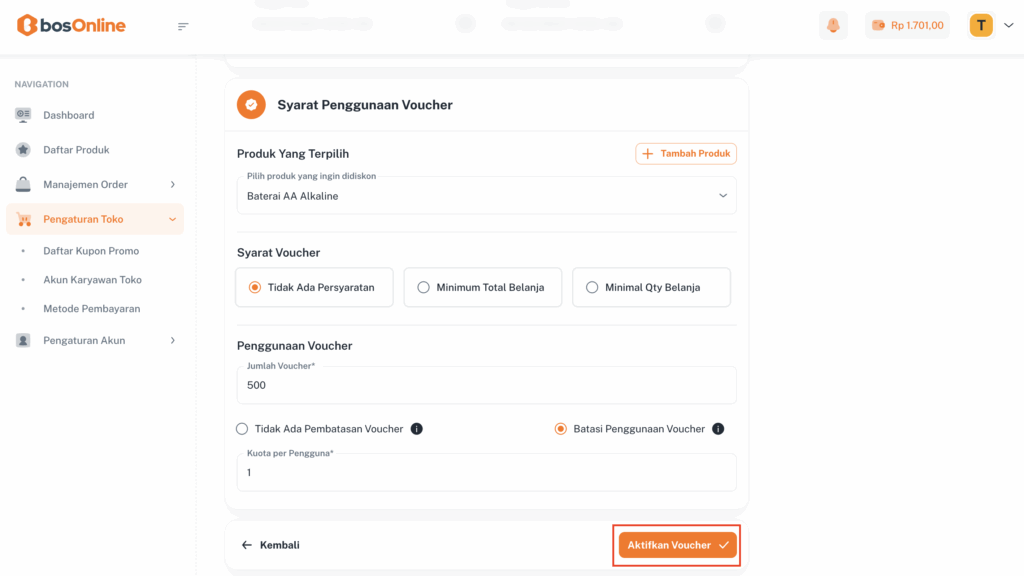
Setelah itu, masuk ke pengaturan syarat penggunaan voucher untuk produk terpilih. Pada tahap ini, kamu dapat menentukan produk yang akan mendapatkan diskon, serta mengatur syarat lain seperti minimum total belanja, minimum jumlah pembelian, hingga ketentuan diskon pengiriman (misalnya hanya berlaku untuk kurir tertentu atau provinsi tujuan tertentu).
Klik Pilih Produk untuk menentukan produk yang akan diberi voucher. Jika memilih semua produk, maka voucher akan otomatis berlaku untuk seluruh produk yang kamu jual.
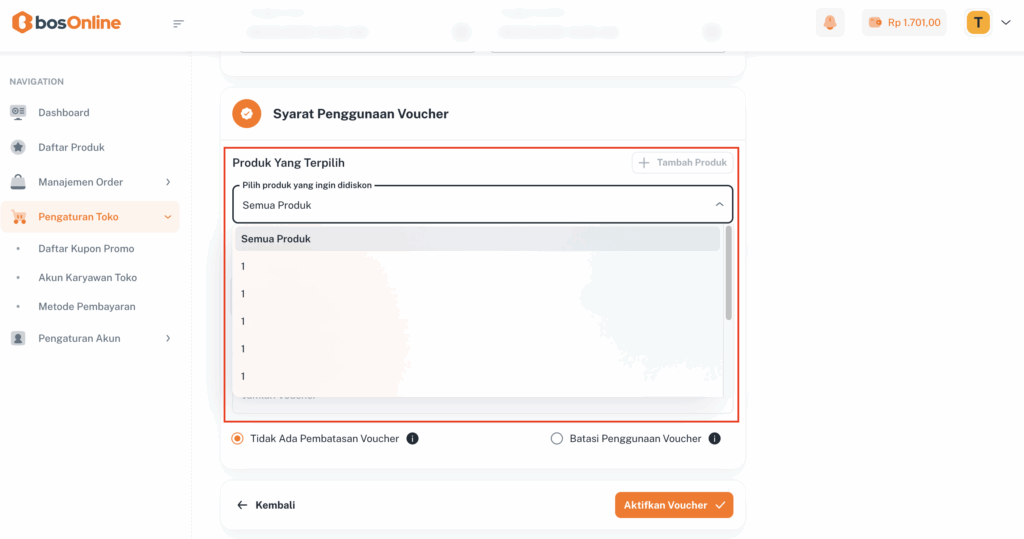
Jika memilih salah satu dari produk, kamu bisa menambahkan lebih dari 1 produk untuk diberi voucher dengan cara klik tambah produk.
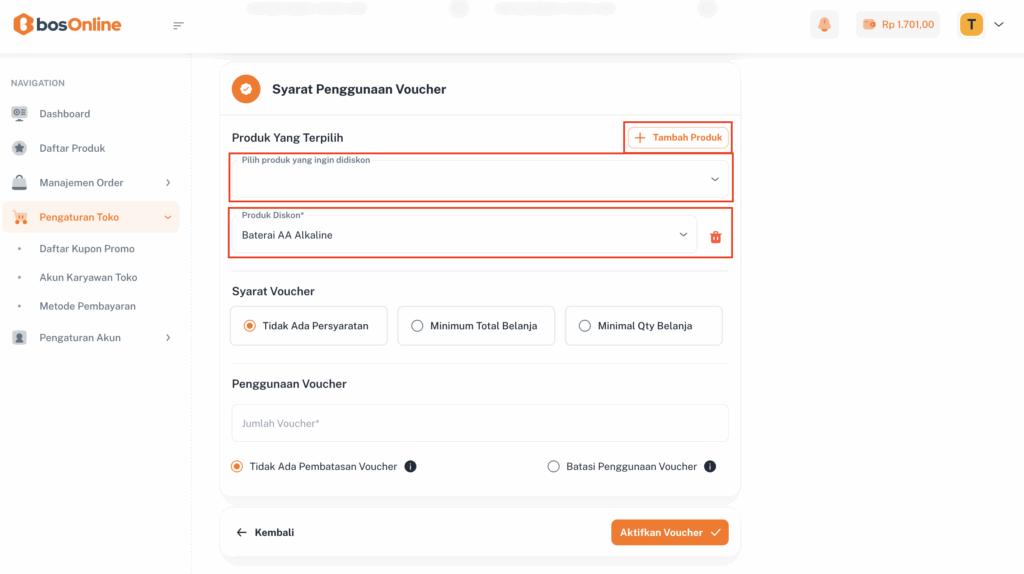
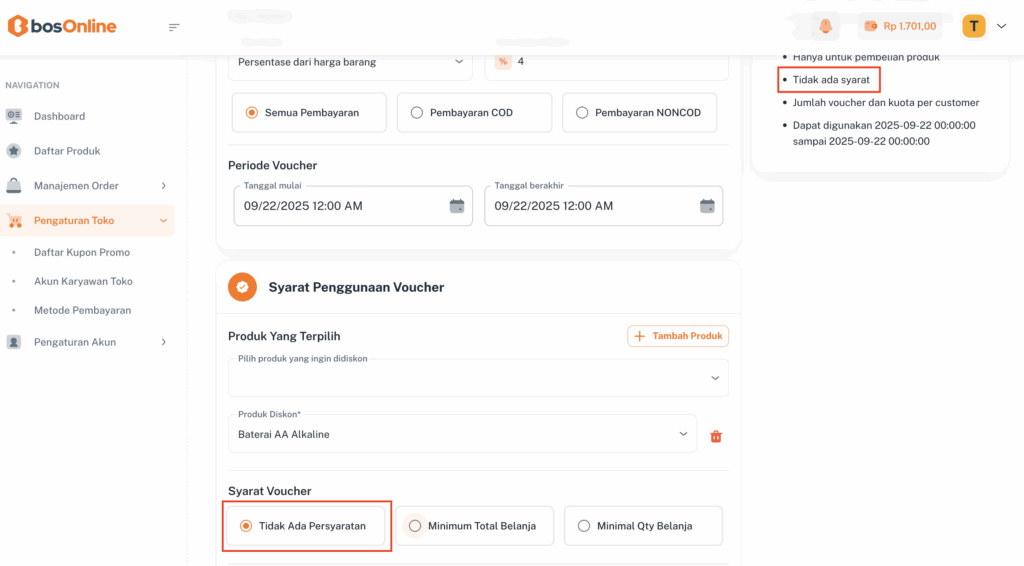
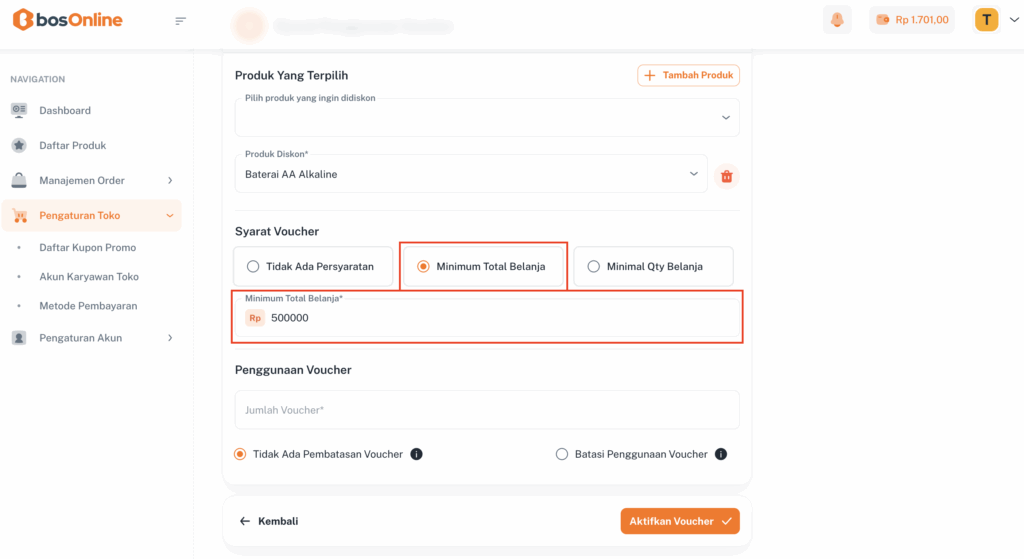
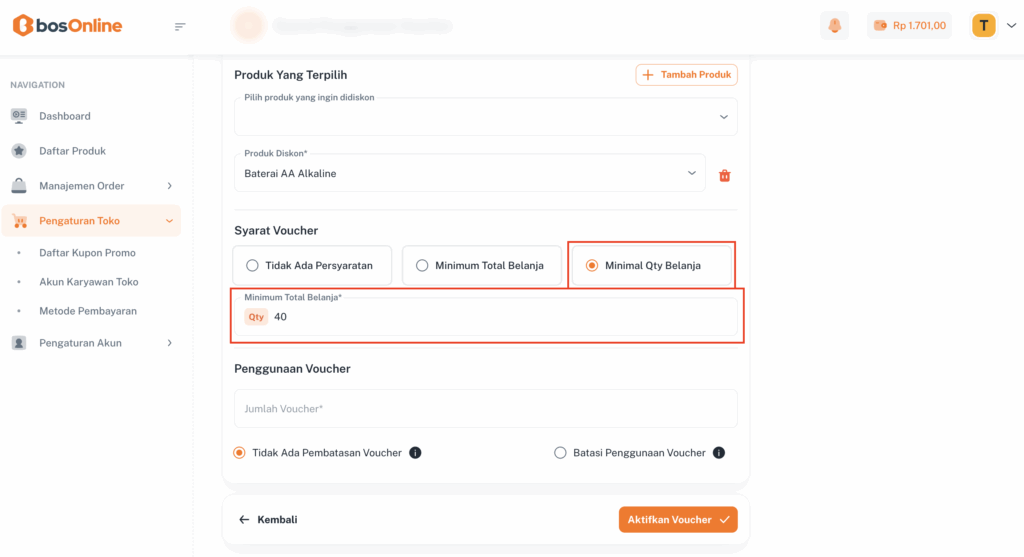
Jika sudah, kita akan lanjut pada bagian pengaturan syarat voucher. Dalam pengaturan ini, tersedia tiga kategori yang dapat dipilih :
- Tanpa Persyaratan: Voucher dapat digunakan kapan saja tanpa ketentuan khusus.
- Minimal Total Belanja: Voucher hanya berlaku apabila pengguna mencapai jumlah total belanja tertentu.
- Minimal Kuantitas Belanja: Voucher hanya berlaku apabila pengguna membeli produk dengan jumlah kuantitas minimal yang telah ditentukan
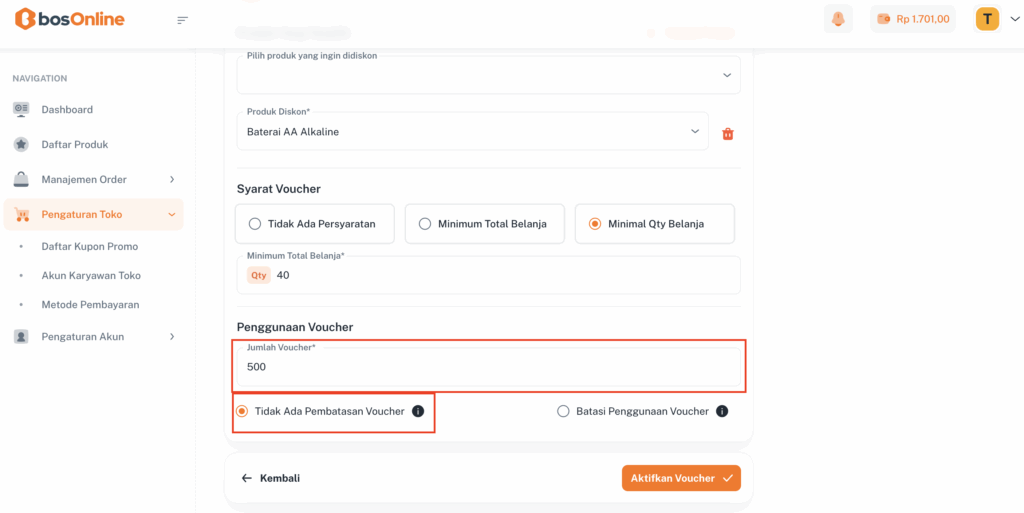
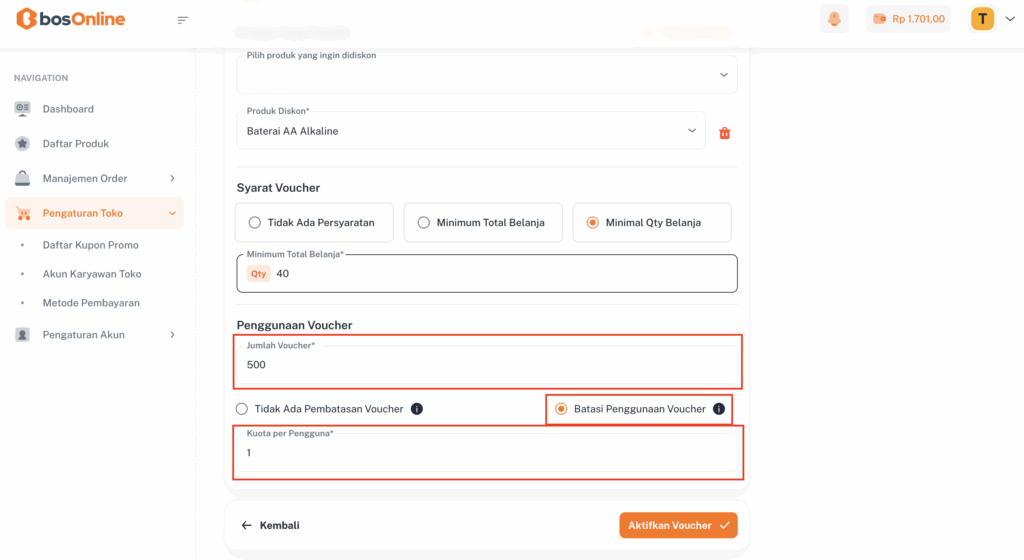
Langkah selanjutnya adalah mengatur penggunaan voucher. Pada tahap ini, kamu akan dihadapkan dengan dua pilihan, yaitu :
- Tanpa pembatasan voucher: Jika memilih opsi ini, voucher yang kamu buat dapat digunakan tanpa batasan jumlah penggunaan.
- Batasi penggunaan voucher: Jika memilih opsi ini, kamu perlu menentukan jumlah maksimal penggunaan voucher oleh user per hari
Jika sudah, kamu bisa klik Aktifkan Voucher 🎉 dan yess, voucher potongan ongkir yang kamu buat berhasil diaktifkan.
Lihat Artikel “Setting” Lainnya
- Panduan Mudah Menambahkan Alamat Pickup di bosOnline
- Panduan Praktis Membuat Voucher Potongan Ongkir untuk Tingkatkan Penjualan
- Panduan Praktis Membuat Voucher Potongan Produk
- Langkah Praktis Membuat Akun Karyawan di bosOnline
- Cara Mudah Tambah, Ubah & Hapus Rekening di bosOnline
- Cara Mudah Lihat & Update Data Seller di bosOnline
- Cara Mudah Lihat & Update Data Seller di bosOnline
- Langkah Mudah Hapus Akun bosOnline
- Cara Mengubah Daftar Alamat Gudang di bosOnline
- Cara Hapus Alamat Gudang bosOnline
Apakah pertanyaan Anda terjawab?