
Halo Sahabat bosOnline👋
Tahukah kamu? Di bosOnline kini tersedia fitur untuk membuat akun karyawan dengan pilihan role yang dapat disesuaikan sesuai kebutuhan bisnis. ✨ Yuk, simak panduan praktis berikut ini untuk mulai menggunakannya!
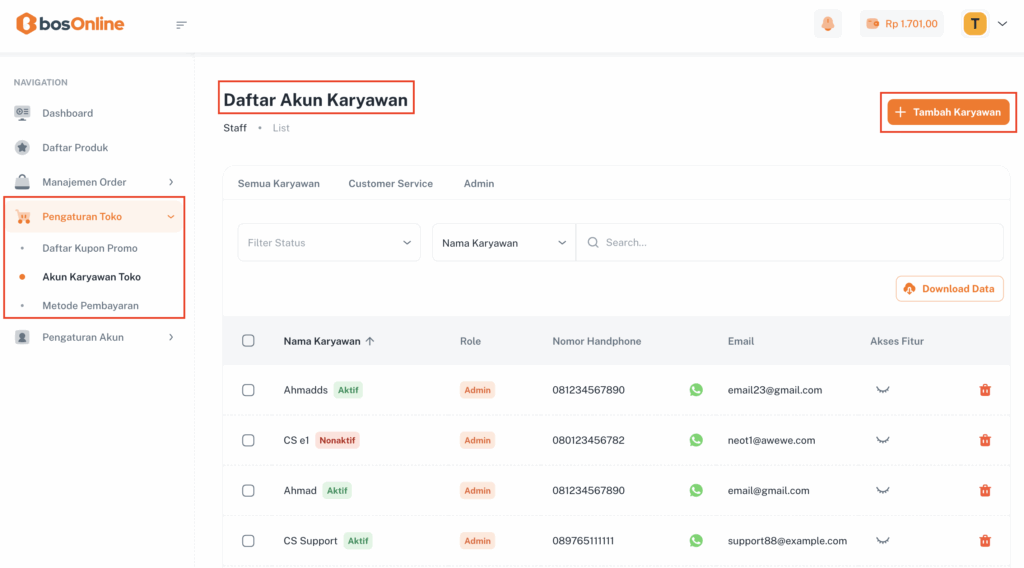
Untuk memulai pembuatan akun karyawan, buka menu Pengaturan Toko, lalu pilih Akun Karyawan Toko. Setelah masuk ke halaman Daftar Akun Karyawan, klik tombol Tambah Karyawan untuk mulai menambahkan data karyawan baru.
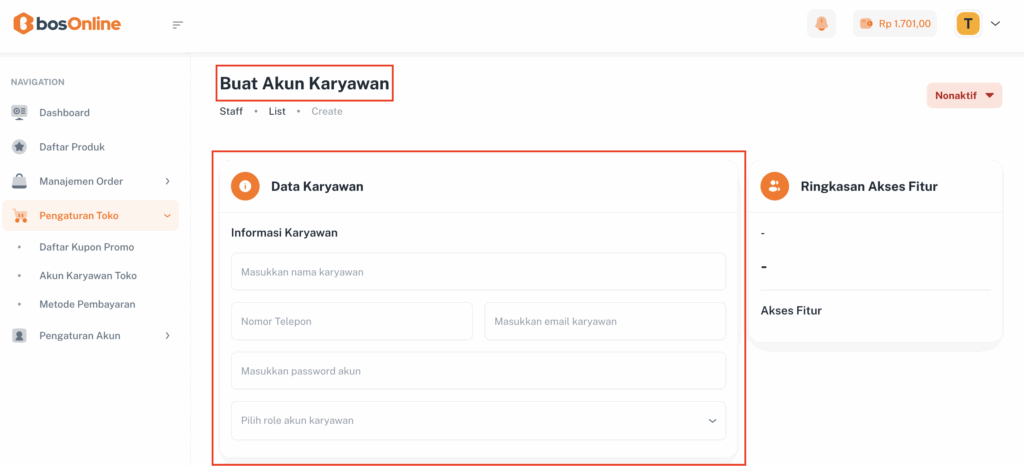
Setelah klik Tambah Karyawan, kamu akan diarahkan ke halaman Buat Akun Karyawan. Pada halaman ini tersedia beberapa kolom yang perlu kamu isi dan atur, yaitu :
- Daftar Karyawan: Pada bagian ini, kamu diminta untuk melengkapi data dan informasi karyawan. Berupa (Nama Karyawan, Nomor Telepon, Email, Password, dan Role Karyawan)
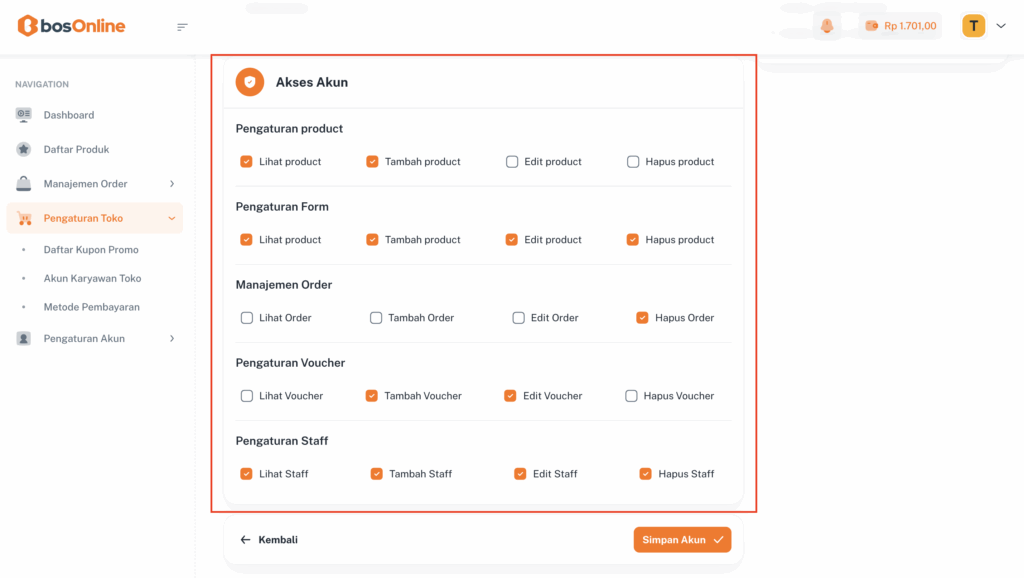
- Akses Akun: Bagian ini digunakan untuk menentukan role atau hak akses yang dapat digunakan oleh karyawan.
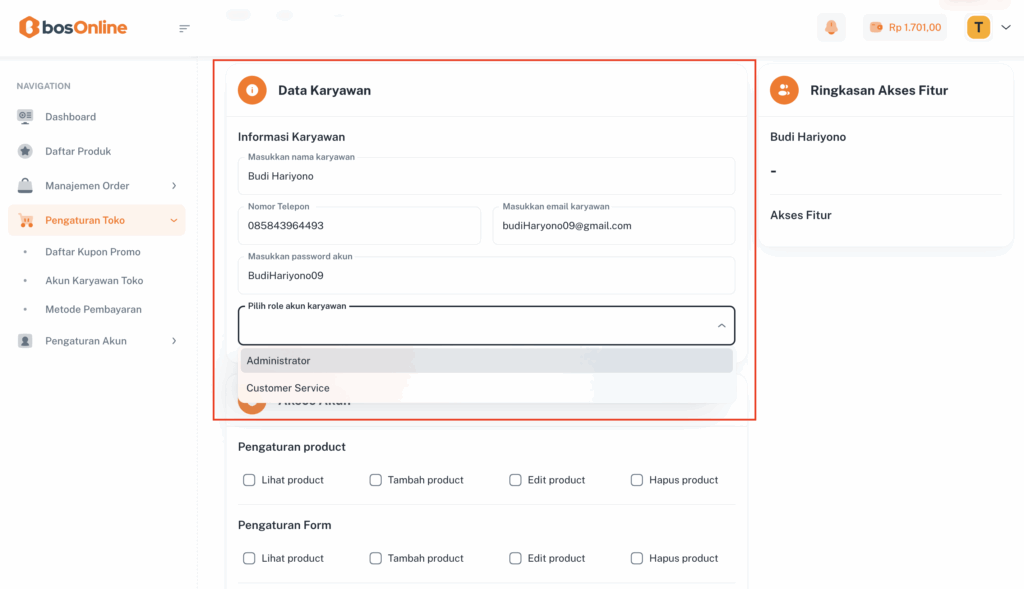
Setelah semua informasi terisi, langkah berikutnya adalah menentukan role untuk karyawan. Terdapat dua pilihan yang bisa kamu gunakan, yaitu:
- Administrator: Memberikan akses penuh untuk mengelola sistem.
- Customer Service: Memberikan akses terbatas sesuai kebutuhan pelayanan pelanggan.
Kamu dapat menetapkan role sesuai dengan kebutuhan dan tanggung jawab masing-masing karyawan.
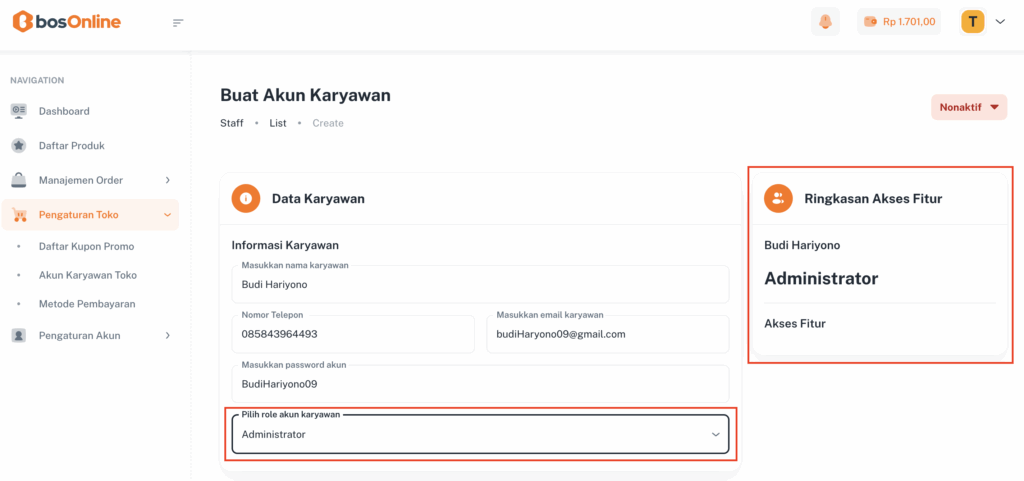
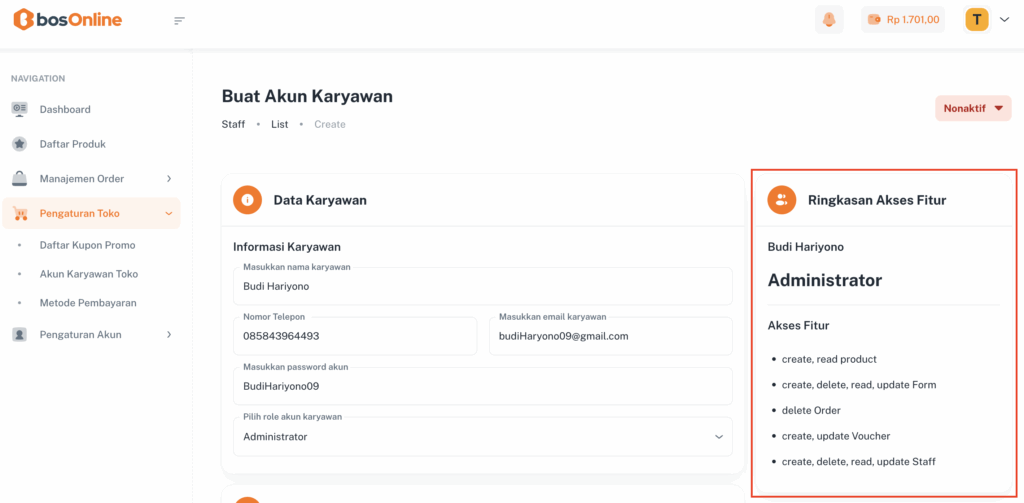
Setelah informasi karyawan dan role ditentukan, data tersebut akan otomatis ditampilkan pada kolom Ringkasan Akses Fitur. Bagian ini berfungsi untuk meninjau kembali hak akses yang sudah diberikan, sehingga kamu dapat memastikan setiap karyawan memiliki peran sesuai kebutuhan.
Setelah mengisi kolom Informasi Karyawan, lanjut ke kolom Akses Akun. Pada bagian ini, kamu dapat menentukan hak akses yang akan diberikan kepada karyawan. Misalnya, untuk pengaturan produk, tersedia beberapa opsi akses seperti:
- Lihat Produk: Hanya dapat melihat daftar produk.
- Tambah Produk: Dapat menambahkan produk baru.
- Edit Produk: Dapat melakukan perubahan pada produk yang sudah ada.
- Hapus Produk: Dapat menghapus produk dari daftar.
Selain itu, masih banyak role lain yang bisa kamu sesuaikan sesuai kebutuhan untuk setiap karyawan yang kamu daftarkan. Dengan begitu, setiap karyawan akan memiliki akses fitur yang relevan dengan tugas dan tanggung jawabnya.
Setelah akun karyawan berhasil ditambahkan, seluruh informasi beserta detail hak aksesnya akan dirangkum secara otomatis pada kolom Ringkasan Akses Fitur.
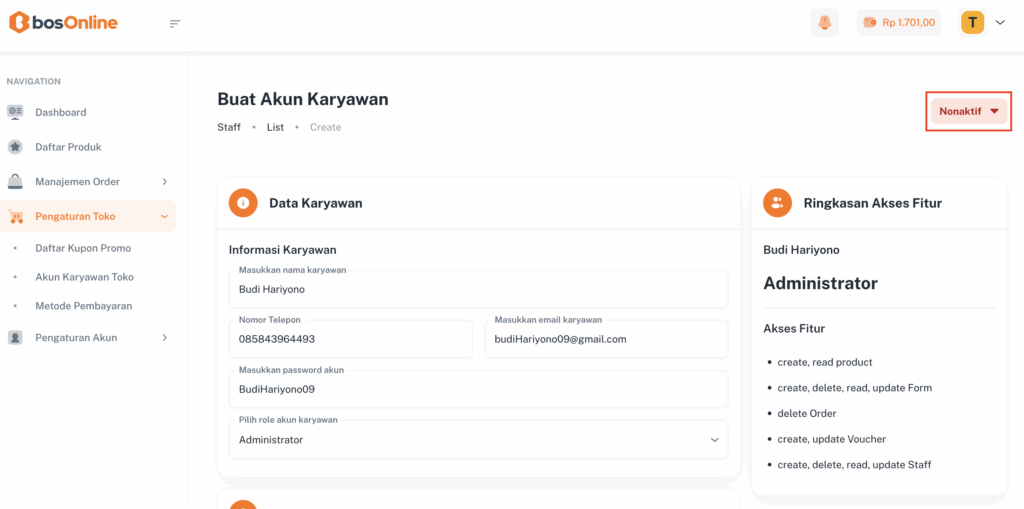
Perhatikan tombol Nonaktif di pojok kanan atas. Tombol ini berfungsi untuk mengatur status akun karyawan.
- Jika status Nonaktif, maka karyawan belum bisa menjalankan peran atau tugas sesuai role yang diberikan.
- Jika status diubah menjadi Aktif, maka karyawan dapat langsung mengakses fitur dan melaksanakan tugas sesuai dengan hak akses yang sudah ditetapkan.
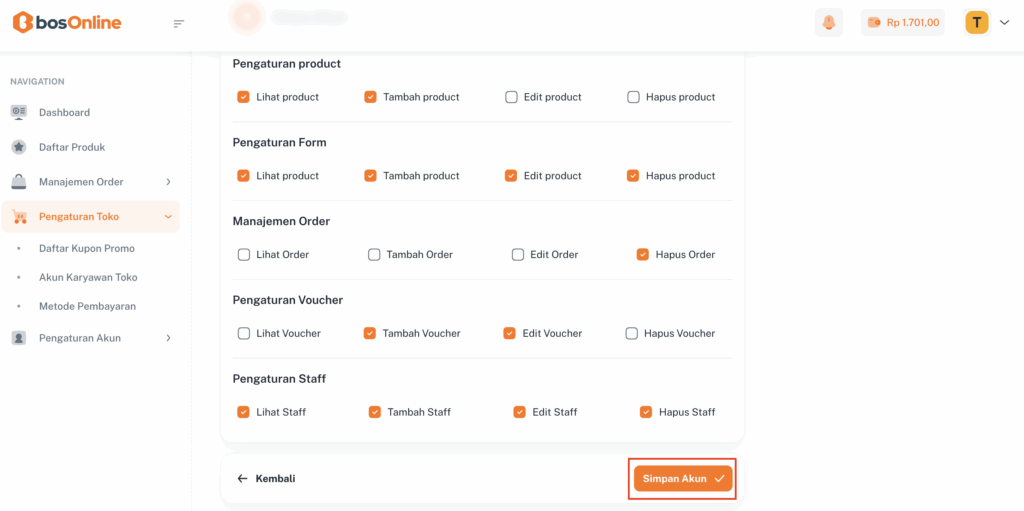
Jika semua pengaturan sudah sesuai, klik Simpan Akun untuk menyelesaikan proses. Setelah itu, karyawan yang baru ditambahkan akan langsung muncul pada tabel Daftar Akun Karyawan.
Lihat Artikel “Setting” Lainnya
- Panduan Mudah Menambahkan Alamat Pickup di bosOnline
- Panduan Praktis Membuat Voucher Potongan Ongkir untuk Tingkatkan Penjualan
- Panduan Praktis Membuat Voucher Potongan Produk
- Langkah Praktis Membuat Akun Karyawan di bosOnline
- Cara Mudah Tambah, Ubah & Hapus Rekening di bosOnline
- Cara Mudah Lihat & Update Data Seller di bosOnline
- Cara Mudah Lihat & Update Data Seller di bosOnline
- Langkah Mudah Hapus Akun bosOnline
- Cara Mengubah Daftar Alamat Gudang di bosOnline
- Cara Hapus Alamat Gudang bosOnline
Apakah pertanyaan Anda terjawab?